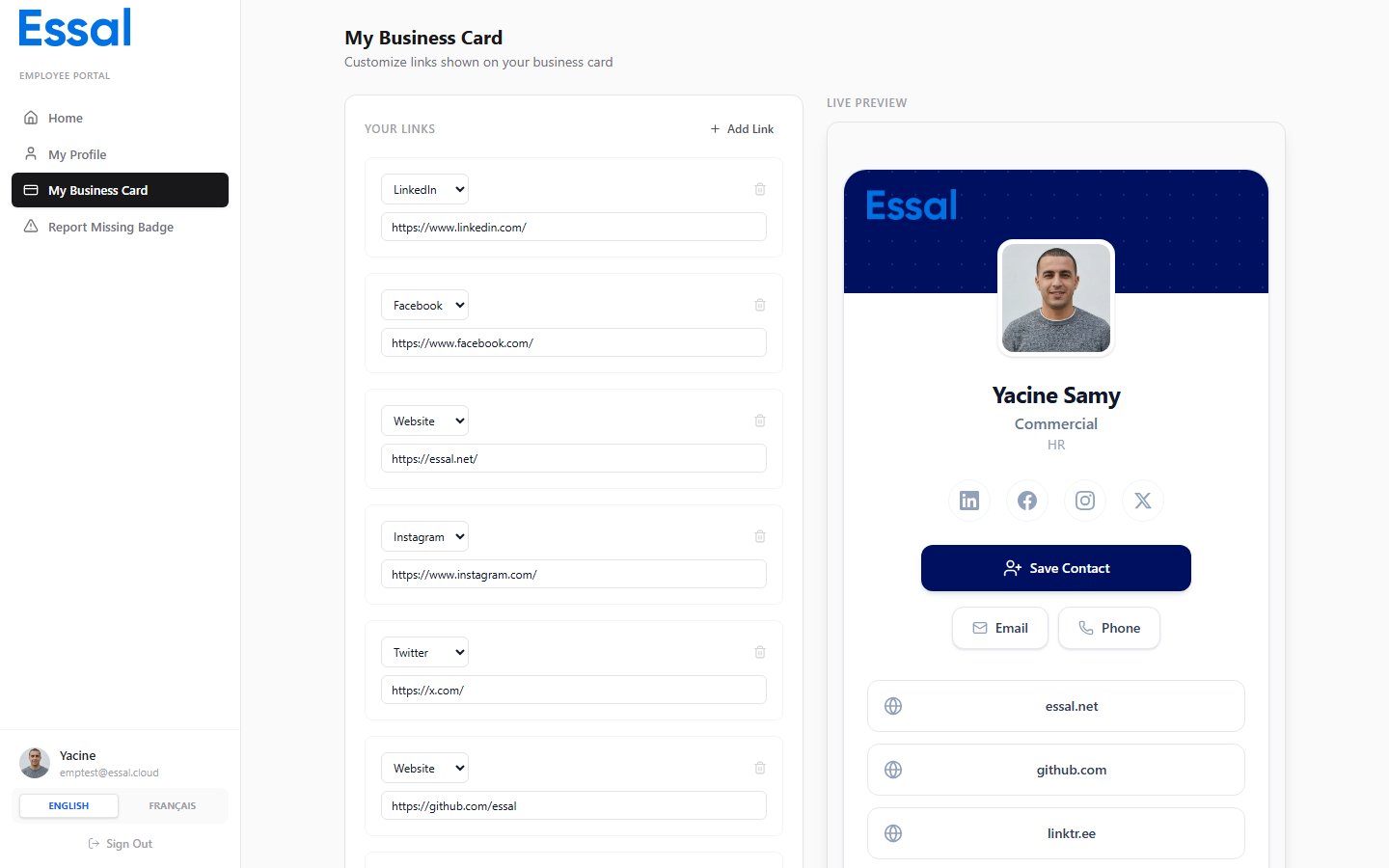
Les liens sur une carte de visite peuvent être ajoutés par les administrateurs (pour tous les employés) ou par les employés eux-mêmes (liens personnels). Cet article traite des deux cas. Éditeur de carte de visite du portail

Liens Ajoutés par les Administrateurs

Les administrateurs peuvent ajouter des liens qui apparaîtront sur la carte de visite de chaque employé via l’Éditeur de Carte de Visite (Paramètres → Éditeur de Carte de Visite). Il s’agit de liens à l’échelle de l’organisation — les mêmes liens apparaissent quel que soit l’employé dont on consulte la carte. Consultez Configurer le Modèle de Carte de Visite pour les instructions.

Liens Ajoutés par les Employés (via le Portail)

Les employés peuvent ajouter leurs propres liens personnels via la page Ma Carte de Visite dans le Portail Employé.

Comment ajouter un lien

  1. Connectez-vous au Portail Employé et allez sur Ma Carte de Visite.
  2. Dans le panneau des liens à gauche, choisissez un Type :
  3. Saisissez l’URL complète (ex : https://linkedin.com/in/votrenom).
  4. Pour le type Personnalisé, saisissez un libellé (ex : “Portfolio” ou “Prendre RDV”).
  5. Cliquez sur Ajouter.
L’aperçu sur la droite se met à jour immédiatement afin que vous puissiez voir à quoi ressemblera le lien.

Supprimer un lien

Cliquez sur le bouton × à côté de n’importe quel lien dans la liste pour le retirer.

Enregistrement

Cliquez sur Enregistrer pour stocker vos liens. Les modifications ne sont pas appliquées tant que vous n’avez pas enregistré.

Affichage des Liens sur la Carte

Les liens sociaux (LinkedIn, Twitter, Instagram, Facebook) s’affichent sous forme de petits boutons icônes circulaires dans la section réseaux sociaux, sous le nom et le rôle de l’employé. Les liens vers sites web et personnalisés s’affichent sous forme de boutons pilules de pleine largeur sous les raccourcis de contact.

Couleurs de Marque des Réseaux Sociaux