
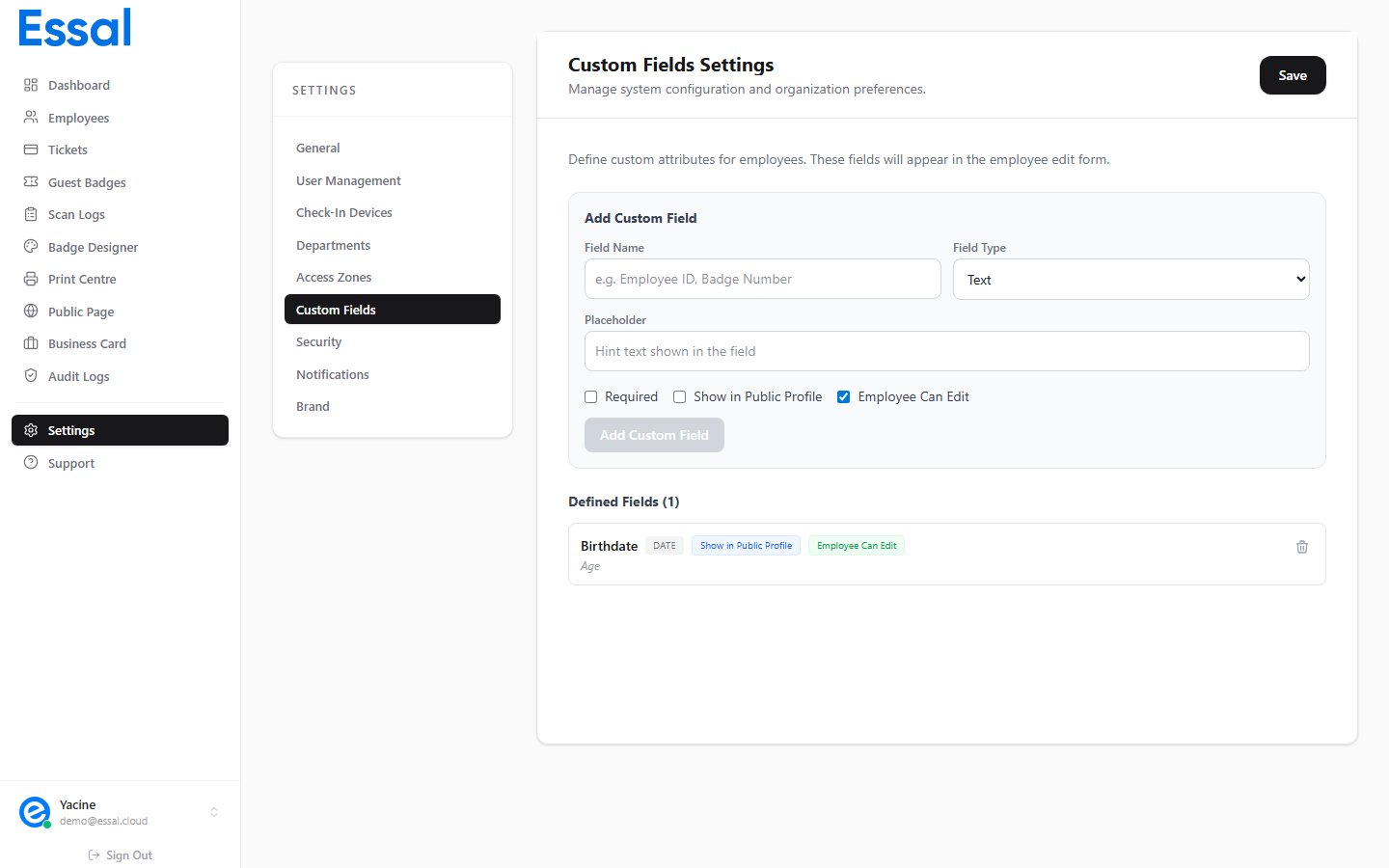
Accéder aux champs personnalisés
- Cliquez sur Paramètres dans la barre latérale
- Ouvrez l’onglet Champs personnalisés
Créer un champ personnalisé
- Cliquez sur Ajouter un champ
- Saisissez un Nom (s’affichera dans les fiches employés et sur le badge si activé)
- Sélectionnez un Type parmi :
- Configurez les options du champ (voir ci-dessous)
- Cliquez sur Enregistrer
Options de configuration du champ
Chaque champ peut avoir les options suivantes activées ou désactivées :Champs de type Sélection
Pour les champs de type Sélection, saisissez les options disponibles, une par ligne, dans le champ Options lors de la création ou de la modification du champ. Lors de l’importation CSV, vous devez utiliser exactement la valeur de l’option (respect de la casse) pour que l’importation corresponde correctement.Modifier et supprimer des champs
- Modifier : Cliquez sur l’icône crayon à côté du champ pour changer son nom, son type ou ses options.
- Supprimer : Cliquez sur l’icône corbeille.
Attention : La suppression d’un champ personnalisé efface définitivement toutes les données employés stockées dans ce champ. Cette action est irréversible.
Où apparaissent les champs personnalisés
- Fiche employé (onglet Profil) — section dédiée sous les champs standards
- Importation CSV — les colonnes dont le nom correspond aux champs personnalisés sont automatiquement mappées
- Badge — si l’option “Afficher sur le badge” est activée et que le champ est visible dans le Badge Designer
- Profil public — si l’option “Afficher sur le profil public” est activée
- Portail Employé — si “Autoriser l’auto-modification” est activé, les employés voient et peuvent modifier leurs valeurs