
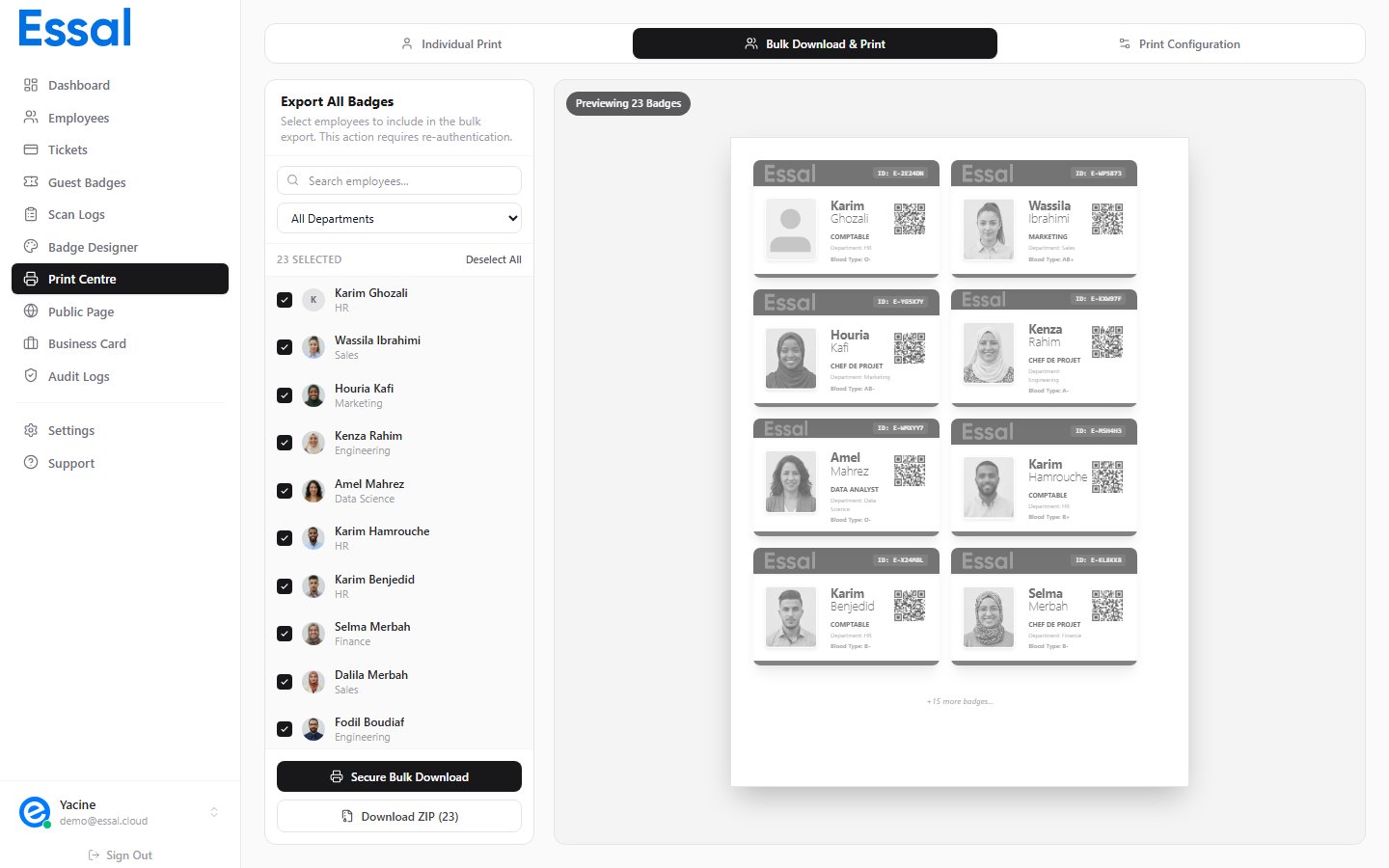
Ouverture de l’Impression Groupée
- Naviguez vers le Centre d’Impression dans la barre latérale (ou allez sur
/print). - Cliquez sur l’onglet Groupé en haut du Centre d’Impression.
- Le panneau de gauche affiche votre liste d’employés avec des cases à cocher ; le panneau de droite affiche un aperçu de la page en direct.
Sélection des Employés
Recherchez et filtrez la liste des employés à l’aide de :- Boîte de recherche — filtrez par prénom ou nom.
- Menu déroulant Département — affichez uniquement les employés d’un département spécifique.
- Cochez des employés individuellement en cliquant sur leur case à cocher.
- Utilisez Tout Sélectionner pour sélectionner tous les employés actuellement visibles (après filtrage).
- Utilisez Tout Désélectionner pour effacer la sélection actuelle.
- L’en-tête affiche le nombre d’employés sélectionnés (ex: “12 sélectionnés”).
Comprendre l’Aperçu de la Page
Le panneau de droite montre un aperçu réduit de ce à quoi ressemblera votre page d’impression :- Les badges sont disposés en grille (colonnes × lignes).
- Un indicateur “+N badges supplémentaires” apparaît si la sélection dépasse une page.
- L’aperçu reflète vos paramètres de Configuration actuels (format de papier, échelle, espacement de la grille, marges).
Impression via le Navigateur
Cliquez sur Téléchargement Sécurisé (ou Tout Imprimer) pour imprimer les planches de badges :- Une boîte de dialogue de Vérification de Sécurité apparaît — cliquez sur Autoriser pour confirmer.
- La boîte de dialogue d’impression de votre navigateur s’ouvre.
- Tous les badges des employés sélectionnés sont rendus sur autant de pages que nécessaire.
- Réglez les marges sur Aucune dans la boîte de dialogue du navigateur.
- Désactivez les en-têtes et pieds de page.
- Activez les Graphiques d’arrière-plan pour que les couleurs du badge s’affichent correctement.
- Utilisez une échelle de 100% — la mise en page est pré-calculée.
Ordre d’Impression
Les badges sont imprimés dans l’ordre où ils apparaissent dans la liste des employés (ordre alphabétique par défaut après filtrage). Pour imprimer des employés spécifiques dans un ordre précis, utilisez les filtres pour isoler un groupe, ou utilisez l’action d’Impression individuelle pour chaque employé successivement.Exportation ZIP au lieu de l’Impression
Si vous avez besoin de fichiers PNG individuels plutôt que d’imprimer directement, cliquez sur Télécharger le ZIP à la place :- Une confirmation de sécurité apparaît — cliquez sur Autoriser.
- Un indicateur de progression affiche
{fait}/{total}pendant le rendu des badges. - Un seul fichier
.zipest téléchargé une fois terminé, contenant un PNG par employé sélectionné.