
Ouvrir l’Éditeur
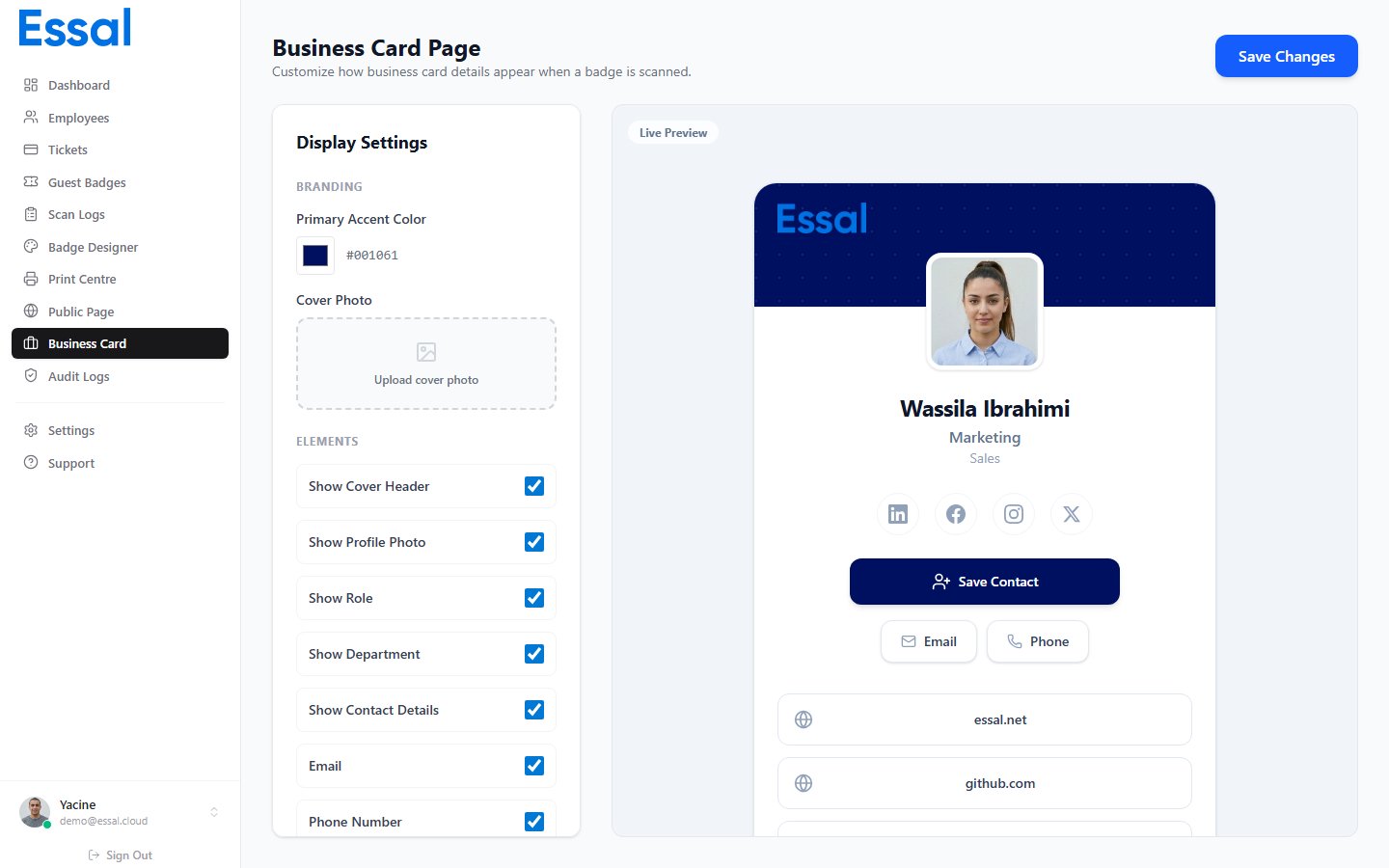
Allez dans Paramètres → Éditeur de Carte de Visite dans la navigation d’administration, ou naviguez vers/business-card-editor. Un aperçu en direct sur la droite montre à quoi ressemblera la carte en utilisant des données d’employés réelles ou fictives.
Identité Visuelle (Branding)
Couleur primaire — définit la couleur de la bande de couverture en haut de la carte et du bouton Enregistrer le Contact. Cliquez sur l’échantillon de couleur pour ouvrir un sélecteur de couleurs. Photo de couverture — téléchargez facultativement une image de fond pour la bande de couverture. Dimensions recommandées : 1200 × 400 px ou plus large. La photo est compressée automatiquement lors du téléchargement (largeur max 1200 px). Cliquez sur Supprimer pour revenir à un arrière-plan de couleur unie.Boutons d’Affichage
Contrôlez quelles sections apparaissent sur la carte de chaque employé :Liens Personnalisés à l’Échelle de l’Organisation
Vous pouvez ajouter des liens qui apparaîtront sur la carte de visite de chaque employé — par exemple, le site web de l’entreprise, la page LinkedIn de l’entreprise ou un lien de réservation.Ajouter un lien
- Dans la section Liens Personnalisés, sélectionnez un Type :
- Site Web — s’affiche comme un bouton pilule avec une icône de globe
- LinkedIn — s’affiche comme un cercle d’icône sociale (couleur de marque LinkedIn)
- Twitter / X — s’affiche comme un cercle d’icône sociale
- Instagram — s’affiche comme un cercle d’icône sociale
- Facebook — s’affiche comme un cercle d’icône sociale
- Personnalisé — s’affiche comme un bouton pilule ; vous pouvez définir un libellé personnalisé
- Saisissez l’URL.
- Pour le type Personnalisé, saisissez un libellé (ex : “Prendre RDV”).
- Cliquez sur Ajouter.