
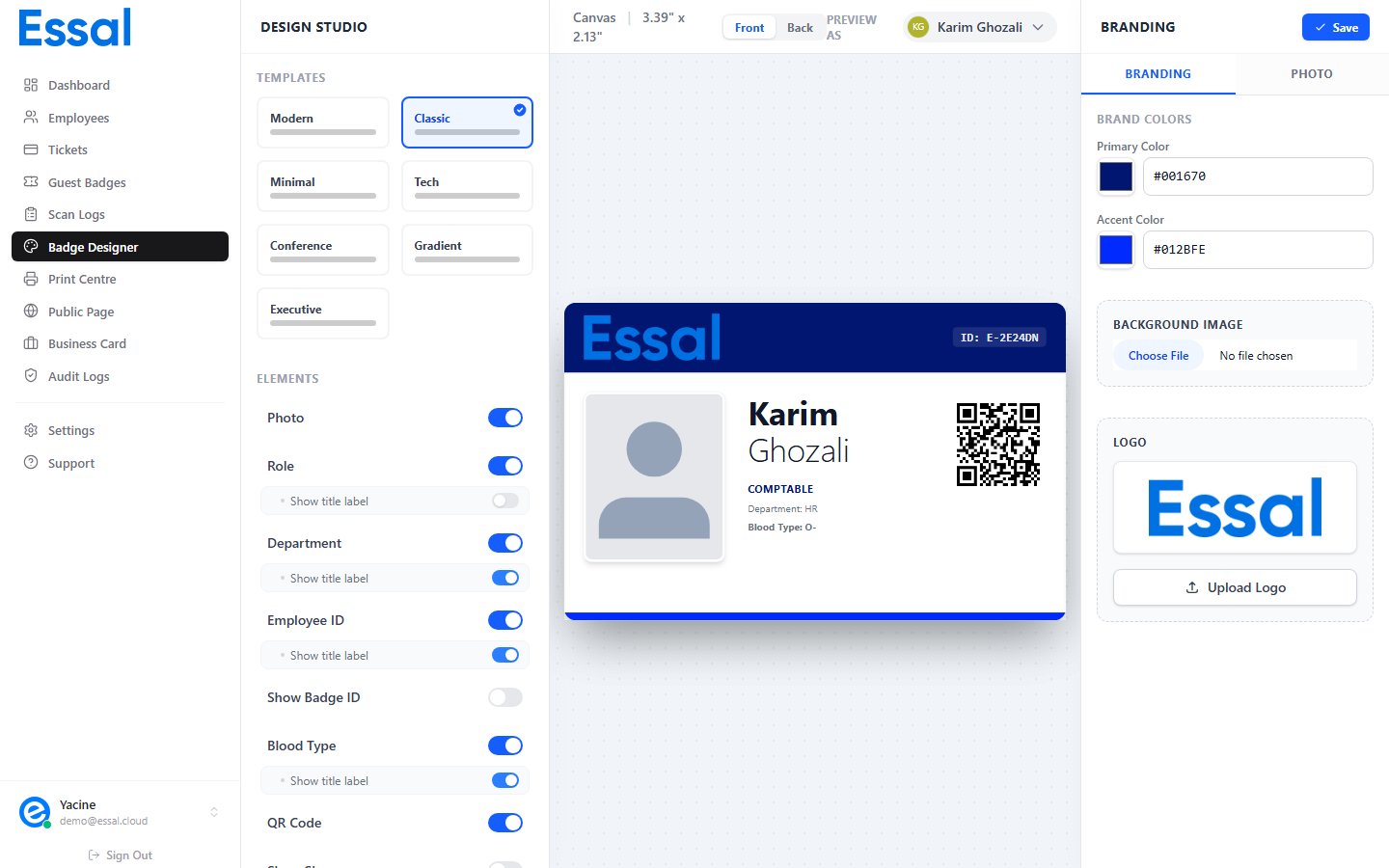
Utiliser l’aperçu avec de vraies données
- Ouvrez le Badge Designer depuis la barre latérale
- Dans la barre d’outils du panneau central, repérez la pastille APERÇU COMME
- Cliquez dessus pour ouvrir une liste déroulante avec un champ de recherche
- Saisissez un nom ou faites défiler pour trouver un employé
- Cliquez sur un nom — le badge se met à jour instantanément avec les données de cet employé
L’employé simulé par défaut : John Doe
Même si vous n’avez encore ajouté aucun employé réel, le Badge Designer affiche toujours un aperçu avec l’employé simulé John Doe :- Nom : John Doe
- ID Employé : EMP-001
- Rôle : Ingénieur logiciel
- Département : Ingénierie
Ce que le sélecteur remplit
Lorsque vous sélectionnez un empleoyé réel, ces données remplissent le badge :- Prénom et nom
- Photo (si téléchargée)
- Rôle
- Département
- ID Employé
- ID Badge
- Champs personnalisés ayant l’option “Afficher sur le badge” activée
Pourquoi prévisualiser avec de vraies données
L’aperçu avec de vraies données vous permet de vérifier :- Troncature du texte — Les noms longs s’affichent-ils correctement ou sont-ils coupés ?
- Qualité de la photo — La photo de l’employé s’insère-t-elle bien dans le cadre de la mise en page ?
- Champs personnalisés — Les valeurs longues s’adaptent-elles sans déborder ?
- Contenu vide — Les éléments se réorganisent-ils correctement quand certains champs sont vides ?