
Carte de Visite vs Profil Public
Essal Access propose deux vues publiques différentes :
La carte de visite est la vue légère et respectueuse de la vie privée. Le profil public complet est la vue orientée vers le contrôle d’accès.
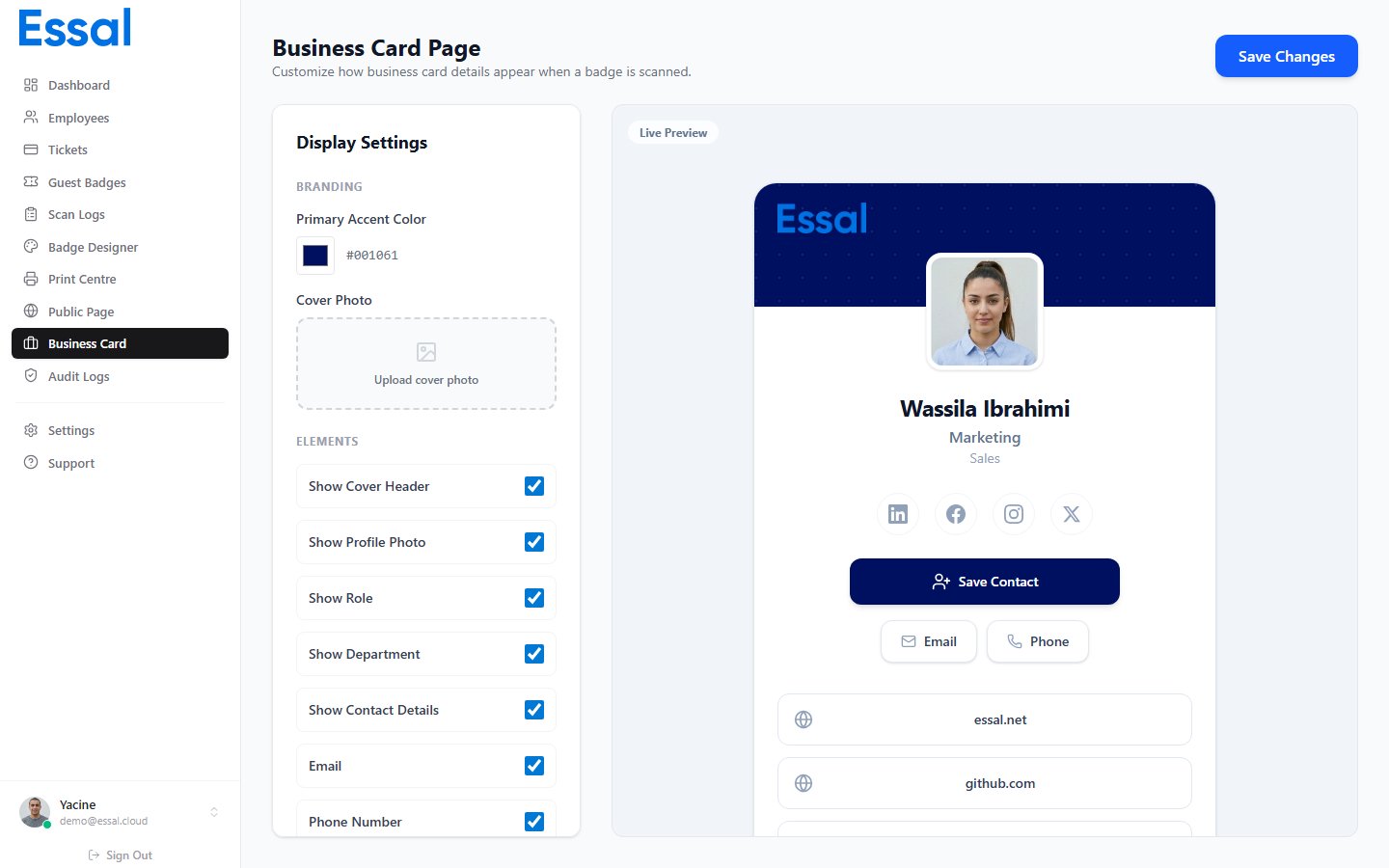
Ce qui apparaît sur la carte
Une carte de visite affiche :- Bande de couverture — la couleur primaire de votre organisation, avec une photo de couverture facultative et le logo de l’entreprise.
- Photo de profil — la photo de l’employé, ou ses initiales si aucune photo n’est définie.
- Nom, rôle et département.
- Icônes de réseaux sociaux — LinkedIn, Twitter/X, Instagram, Facebook (liés).
- Bouton Enregistrer le Contact — télécharge un fichier vCard (.vcf) pour enregistrement dans les contacts du téléphone.
- Boutons E-mail et Appeler — liens d’action rapide (si les coordonnées sont partagées).
- Site web et liens personnalisés — tout lien supplémentaire configuré par l’administrateur ou l’employé.
- Bio — le texte de biographie de l’employé.
- Section Contact — e-mail et téléphone avec icônes.
Qui peut éditer la carte
- Les administrateurs configurent le modèle (couleurs, photo de couverture, champs affichés et liens à l’échelle de l’organisation) dans l’Éditeur de Carte de Visite.
- Les employés peuvent ajouter leurs propres liens personnalisés depuis le Portail Employé.
Activer le Mode Carte de Visite
Pour rediriger tous les scans de badges vers la carte de visite au lieu du profil complet :- Allez dans Paramètres → Général.
- Désactivez Autoriser la vérification publique des badges.
- Activez Mode carte de visite.