
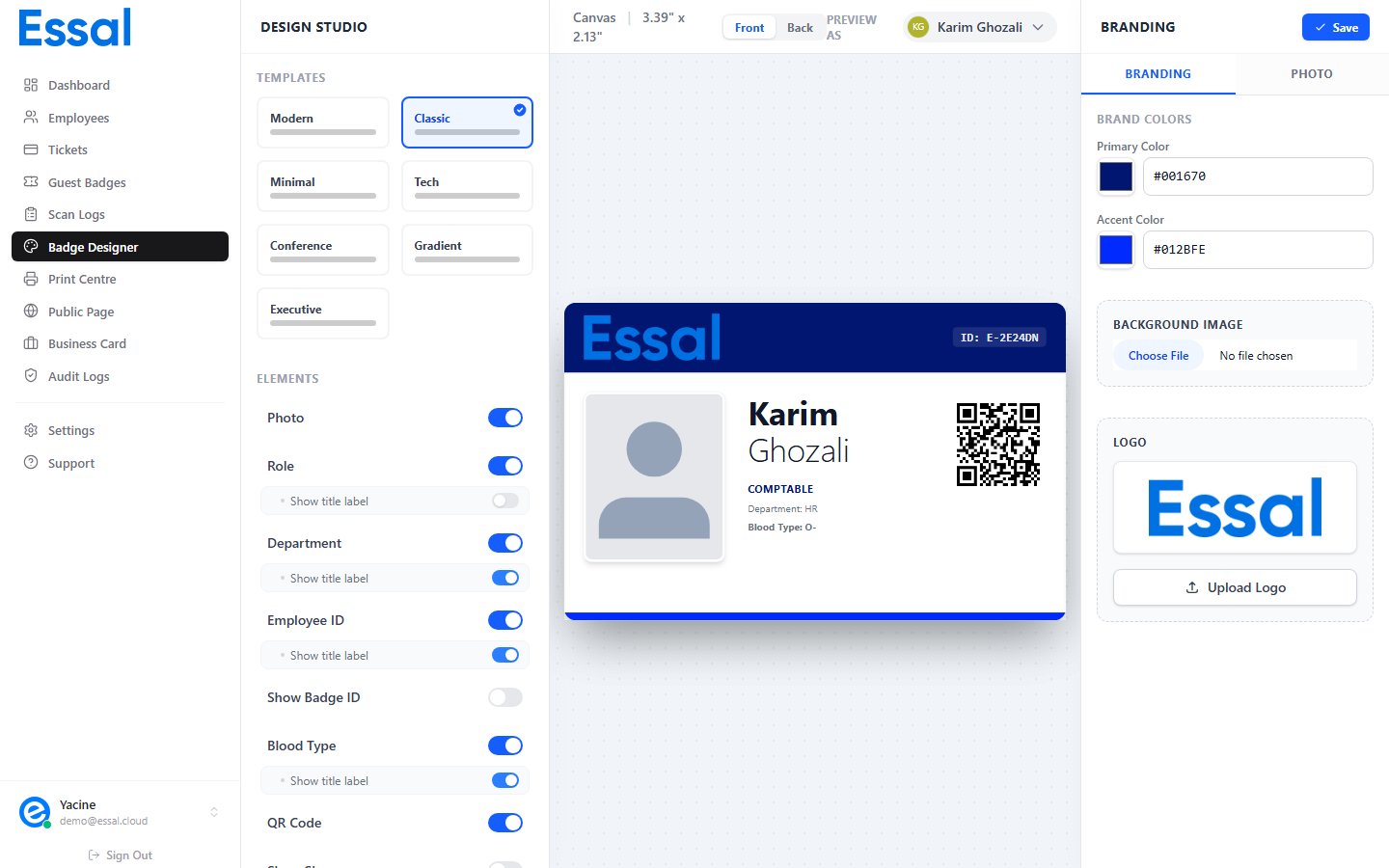
Accéder au Badge Designer
Cliquez sur Badge Designer dans la barre latérale gauche.Le Badge Designer est une fonctionnalité bureau uniquement. Il n’est pas accessible depuis des appareils mobiles ou tablettes.
Un seul modèle partagé
Votre organisation dispose d’un seul modèle de badge partagé. Toutes les modifications que vous effectuez s’appliquent aux badges de tous les employés — il n’est pas possible de créer des modèles différents par département ou par rôle.Présentation de l’interface
Le Badge Designer est divisé en trois panneaux :Panneau gauche — Structure et éléments
- Section Modèles : Sélectionnez l’une des 7 mises en page intégrées (Moderne, Corporate, Tech, etc.)
- Section Éléments : Activez ou désactivez les champs affichés sur le recto et le verso du badge (Photo, Rôle, Département, ID Employé, etc.)
Panneau central — Aperçu en direct
- Affiche un rendu en temps réel du badge en utilisant les données de l’employé sélectionné
- Sélecteur Recto/Verso : Basculez pour prévisualiser et configurer chaque face
- Sélecteur APERÇU COMME : Choisissez un employé réel pour voir son badge avec ses vraies données
Panneau droit — Options de marque
- Onglet Marque : Couleur principale, couleur d’accentuation, logo, police, image de fond, et section de suggestions de thème IA
- Onglet Photo : Paramètres liés à la photo sur le badge