
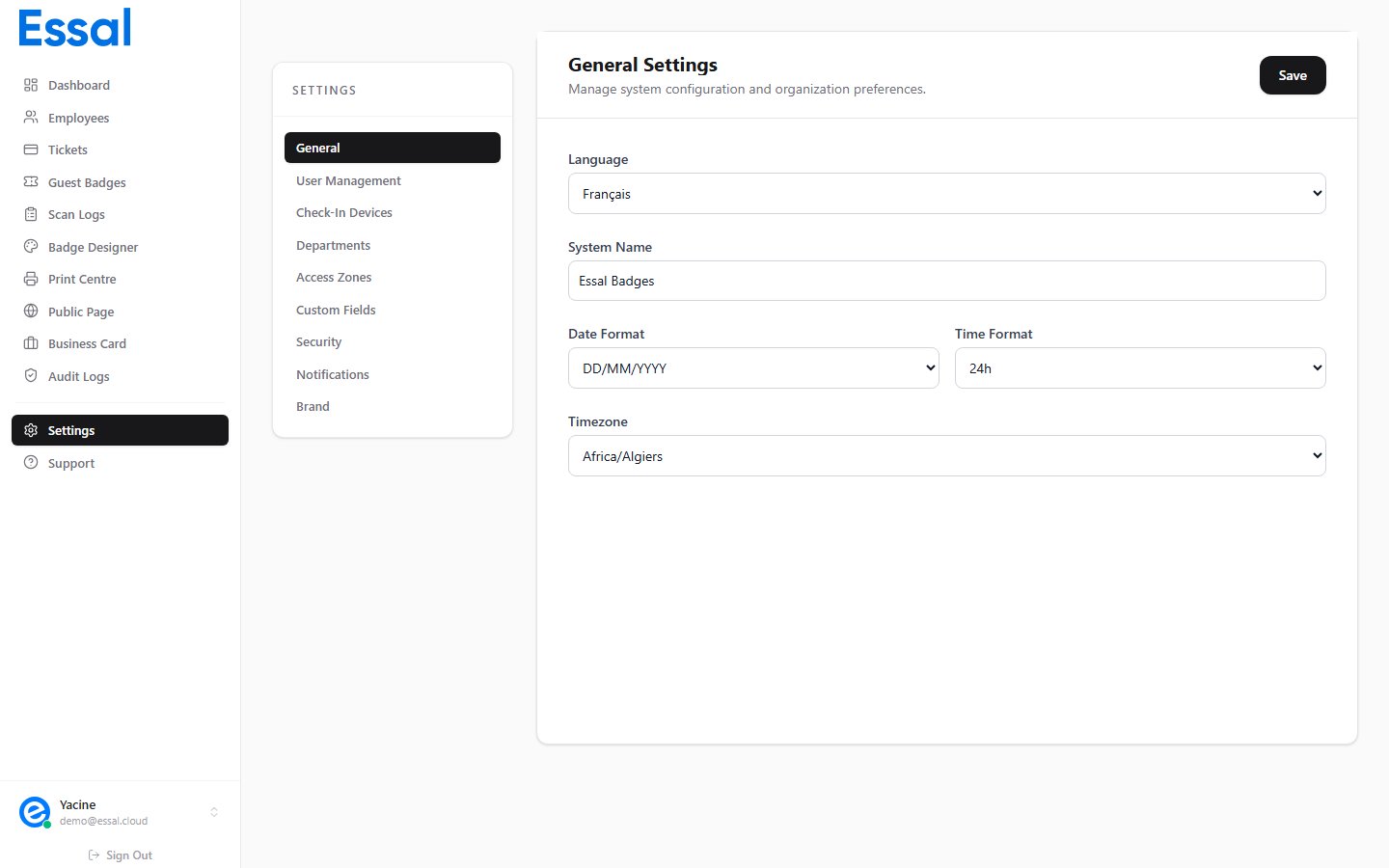
Nom de l’entreprise et slogan
En haut de l’onglet Image de marque, vous trouverez deux champs sous Informations sur l’entreprise : Nom de l’entreprise — Le nom de votre organisation. Il est utilisé sur :- Tous les badges des employés (dans la position du nom de l’entreprise, si activé dans le modèle de badge)
- L’en-tête de la barre latérale du panneau d’administration
- Les pages de profil public
- Les notifications par e-mail
Conseil : Les champs Nom de l’entreprise et Slogan sont liés au modèle de badge. Enregistrer un nouveau nom ou slogan met immédiatement à jour ce qui apparaît sur tous les badges des employés — pas besoin de rouvrir le Badge Designer.
Logo
Sous la section Logo, cliquez sur la zone de téléchargement (ou faites glisser un fichier dessus) pour télécharger votre logo d’entreprise. Formats pris en charge : PNG, JPG, SVG, WEBP Taille maximale : 5 Mo Recommandé : PNG ou SVG avec fond transparent pour un rendu propre sur toute couleur de badge Une fois téléchargé, le logo apparaît :- Dans la barre latérale du panneau d’administration
- Sur les badges des employés (si Afficher le logo est activé dans le Badge Designer)
- Sur les pages de profil public et de vérification
- Dans l’Employee Portal
Logo non affiché sur les badges ? Ouvrez le Badge Designer et vérifiez que Afficher le logo est activé dans le panneau de configuration du recto ou du verso. Les paramètres d’image de marque téléchargent le fichier logo — le modèle de badge contrôle si et où il apparaît.
Couleurs de marque
Sous Couleurs de marque, vous pouvez définir deux couleurs : Couleur principale — La principale couleur d’accent utilisée dans tout le panneau d’administration, l’Employee Portal et l’application de pointage. Elle devient également la couleur principale par défaut du badge pour les nouveaux modèles. Cliquez sur la palette de couleurs pour ouvrir un sélecteur de couleur, ou saisissez directement un code hexadécimal (p. ex.#2563eb).
Couleur secondaire — Une couleur complémentaire plus claire utilisée pour les arrière-plans et les surlignages dans l’interface. Généralement une teinte plus claire de la couleur principale (p. ex. #eff6ff pour un principal bleu).
Les modifications des couleurs de marque s’appliquent immédiatement dans l’interface dès que vous enregistrez. Les deux couleurs s’intègrent également dans le modèle de badge par défaut — vous pouvez toujours les remplacer indépendamment dans le Badge Designer.
BrandFetch — Importer automatiquement votre marque
Si votre entreprise a un site web public, la fonctionnalité BrandFetch peut automatiquement importer le nom, le logo et la palette de couleurs de votre entreprise en une seule étape.- Saisissez l’URL du site web de votre entreprise dans le champ URL du site web (p. ex.
essal.cloud) - Cliquez sur Import de marque
- Essal Access interroge la base de données BrandFetch et remplit automatiquement le nom, le logo et les couleurs de marque de votre entreprise
- Vérifiez les valeurs importées et cliquez sur Enregistrer
Les imports BrandFetch sont un point de départ — vous pouvez librement modifier les valeurs importées après la récupération.