
Ouvrir la modale d’employé
Accédez aux Employés dans la barre latérale pour ouvrir la liste des employés.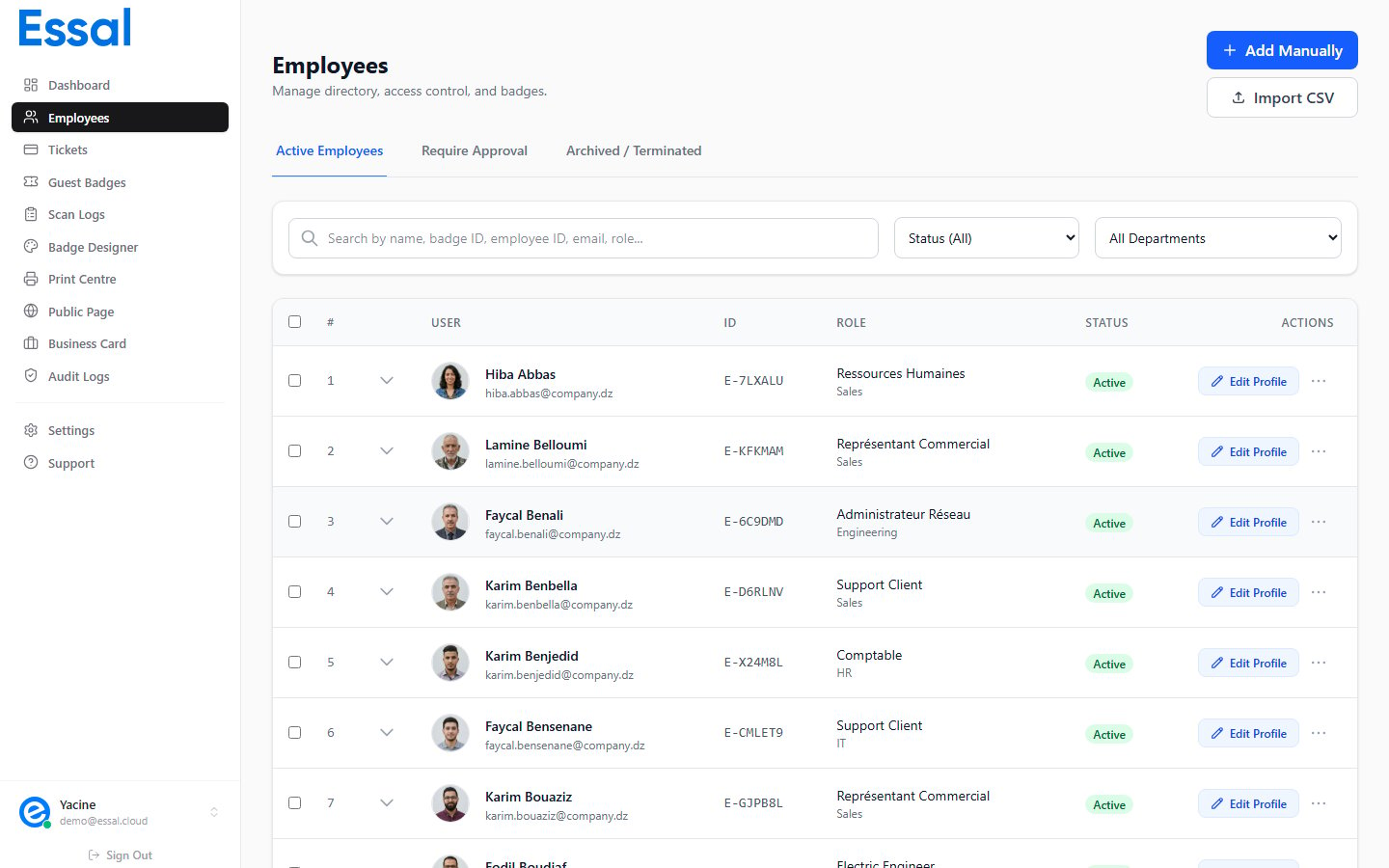
- “Modifier l’employé” comme titre
- L’identifiant unique de l’employé sous le titre (p. ex.
EMP-A3F7K2) - Un bouton de fermeture (×) en haut à droite
Modifications non enregistrées : Si vous apportez des modifications et essayez de fermer la modale sans enregistrer, une invite de confirmation apparaîtra. Cliquez sur Ignorer pour perdre les modifications ou Continuer l’édition pour rester.
Naviguer dans les quatre onglets
La modale comporte quatre onglets en haut. Cliquez sur un onglet pour basculer, ou utilisez les raccourcis clavierCtrl+1 à Ctrl+4.
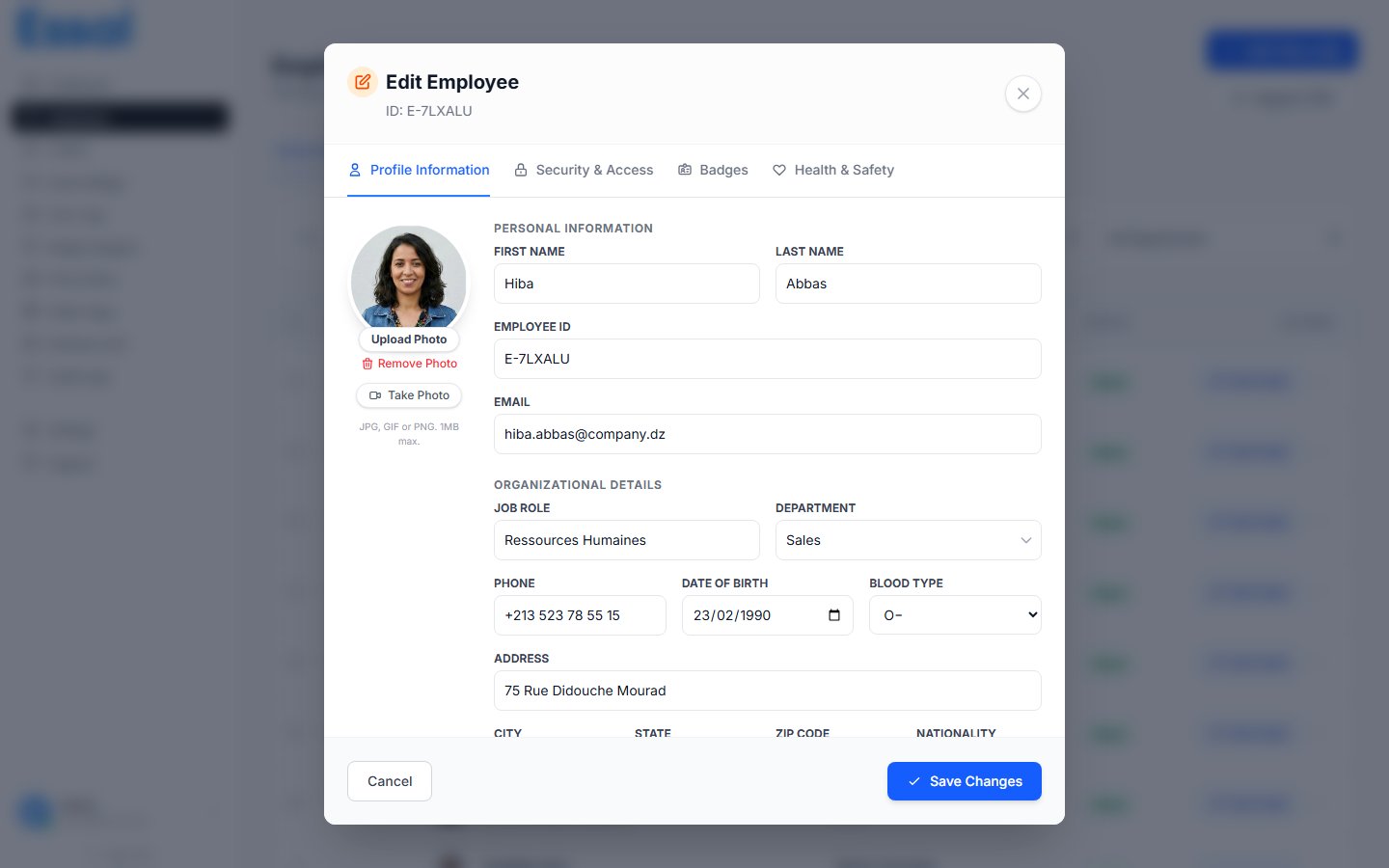
Onglet Profil
L’onglet Profil contient toutes les informations de base de l’employé. Consultez Ajouter un nouvel employé pour une référence complète des champs. Points clés lors de la modification :- L’identifiant employé est en lecture seule après le premier enregistrement — il ne peut pas être modifié
- Le département doit déjà exister dans Paramètres → Départements avant d’être sélectionnable
- Les champs personnalisés apparaissent en bas du formulaire si votre admin en a défini dans Paramètres → Champs personnalisés
Onglet Sécurité
L’onglet Sécurité contrôle le comportement du badge de l’employé lors du scan et les restrictions d’accès applicables.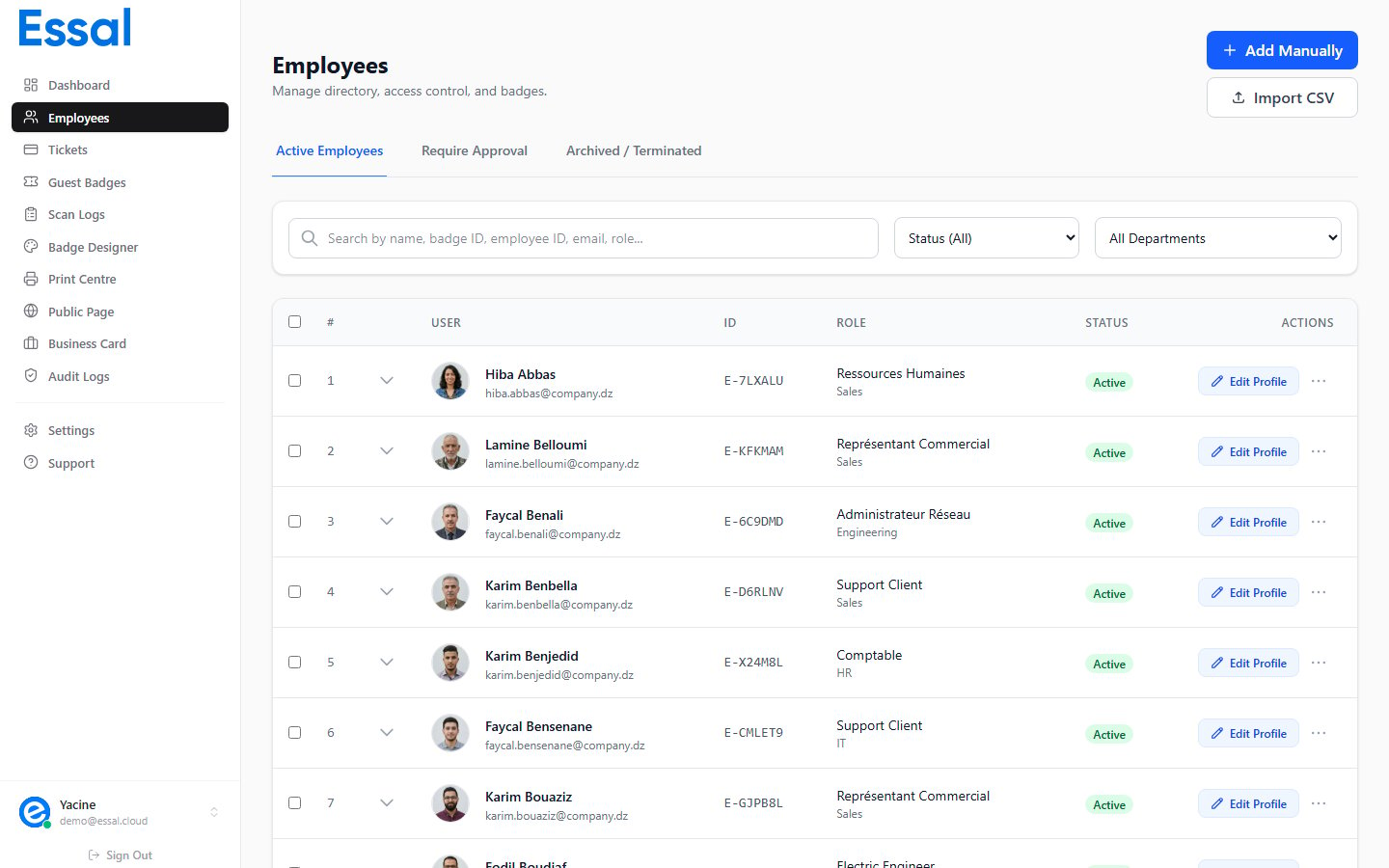
Statut du badge
Le menu déroulant Statut propose trois options que vous pouvez définir directement :Remarque : Les statutsEn attenteetRésiliésont définis via les actions de la liste des employés (Approuver, Résilier), pas depuis ce menu déroulant.
Zones d’accès
Les zones d’accès définissent les zones physiques auxquelles cet employé peut accéder. Lorsqu’un dispositif de pointage est assigné à une zone, il n’accordera l’entrée qu’aux employés affectés à cette zone.- Les zones actuelles apparaissent comme des étiquettes supprimables — cliquez sur × pour en supprimer une
- Utilisez le menu déroulant de zone pour ajouter des zones supplémentaires
- Si aucune zone n’est assignée, l’employé peut être scanné à n’importe quel dispositif
- Cliquez sur Gérer les zones d’accès pour ouvrir la page des paramètres de zone
Contrôles de sécurité
PIN 2FA
Lorsque Exiger un PIN après le scan est activé :- Un champ numérique à 4 chiffres apparaît
- Cliquez sur Générer pour créer un PIN aléatoire automatiquement
- Le PIN est stocké chiffré ; partagez-le avec l’employé séparément
Accès à horaires restreints
Activez la case Accès à horaires restreints pour restreindre la validité du badge :- Définissez les heures De et Jusqu’à avec les sélecteurs de temps
- Activez les jours individuels avec les boutons Di Lu Ma Me Je Ve Sa (bleu = autorisé)
- En dehors de la fenêtre autorisée, les scans sont refusés avec un message “hors planning”
Fonctionnalités avancées
Onglet Badges
L’onglet Badges affiche l’historique complet des badges de cet employé.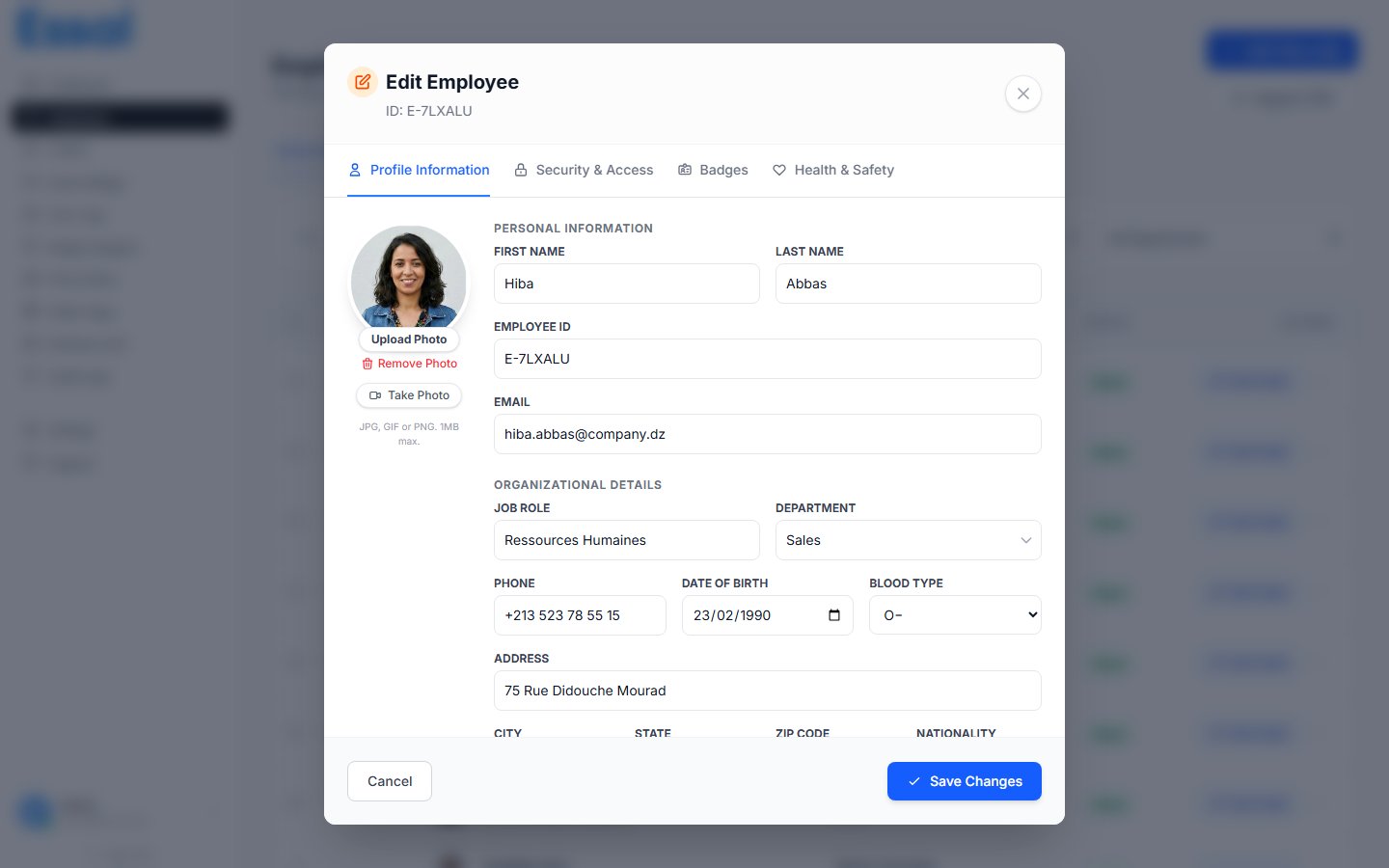
Émettre un nouveau badge
Cliquez sur Émettre un nouveau badge pour générer un badge avec un identifiant unique. Cela :- Crée une nouvelle entrée de badge avec le statut
Actif - Désactive tout badge actuellement actif
- Met à jour l’
activeBadgeIdde l’employé
Révoquer et réactiver
- Révoquer (affiché sur les badges actifs) — marque le badge comme
Perduet le désactive - Réactiver (affiché sur les badges inactifs/perdus) — restaure le badge en
Actif
Onglet Santé & Sécurité
L’onglet Santé & Sécurité stocke les données sensibles des employés pour la gestion des urgences et de la sécurité au travail.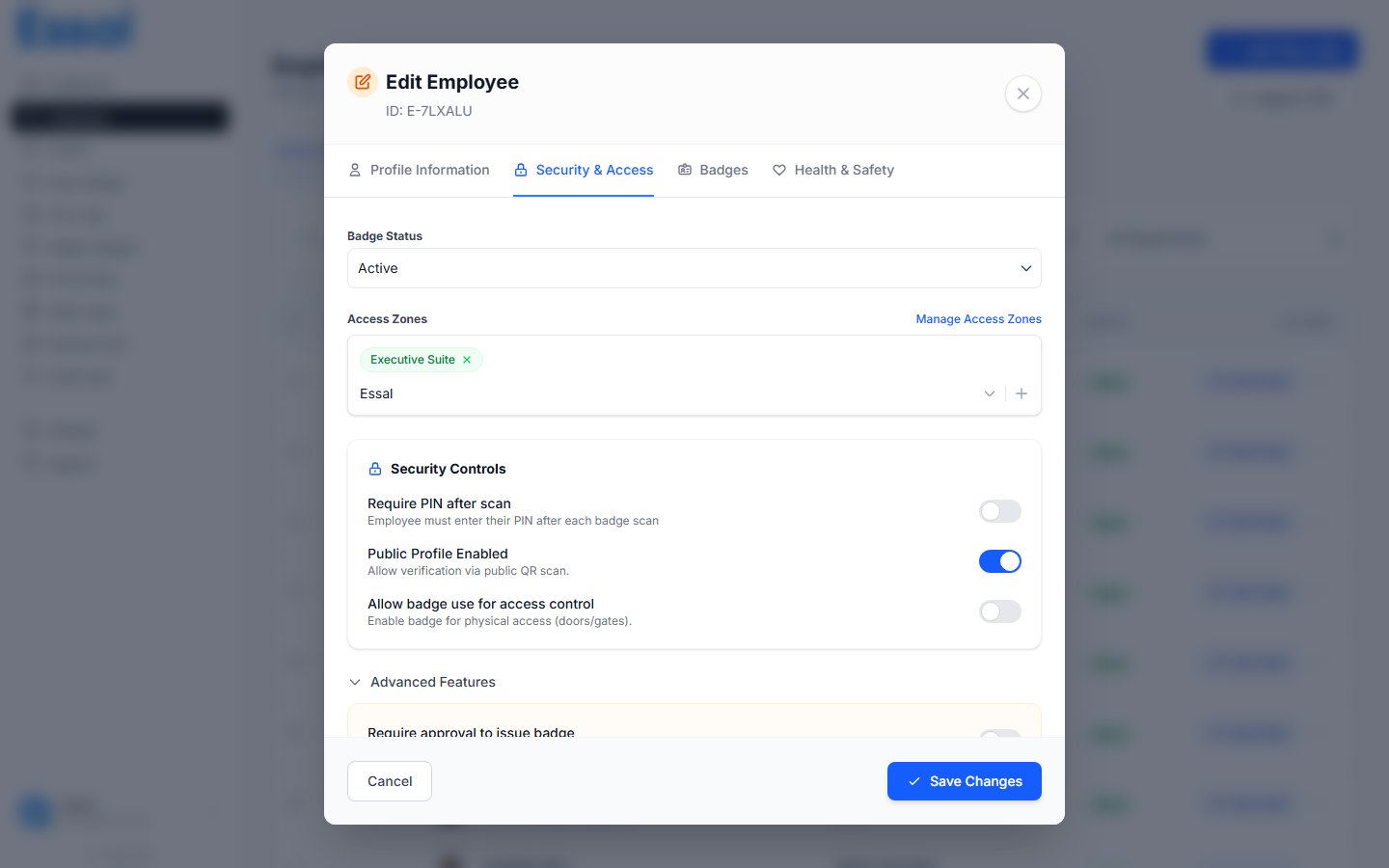
Enregistrer les modifications
Cliquez sur Enregistrer en bas à droite de la modale, ou appuyez surAlt+S. Le bouton est désactivé si le Prénom ou le Nom est vide.