
Avant de commencer
Vous aurez besoin de :- Vos identifiants d’administration Essal Access (vous devriez les avoir reçus par e-mail)
- Votre fichier de logo d’entreprise (PNG ou SVG recommandé, fond transparent)
- Une liste d’employés à ajouter — saisie manuelle ou export CSV depuis votre système RH
- Au moins un appareil à utiliser comme point de pointage (tablette Android, iPad ou navigateur de bureau)
La liste de contrôle
Travaillez les étapes dans l’ordre — les étapes ultérieures s’appuient sur les précédentes (par exemple, les départements doivent exister avant de pouvoir y affecter des employés).
Étape 1 — Définir le nom de l’entreprise et l’image de marque
Accédez à Paramètres (barre latérale → Paramètres) et ouvrez l’onglet Général.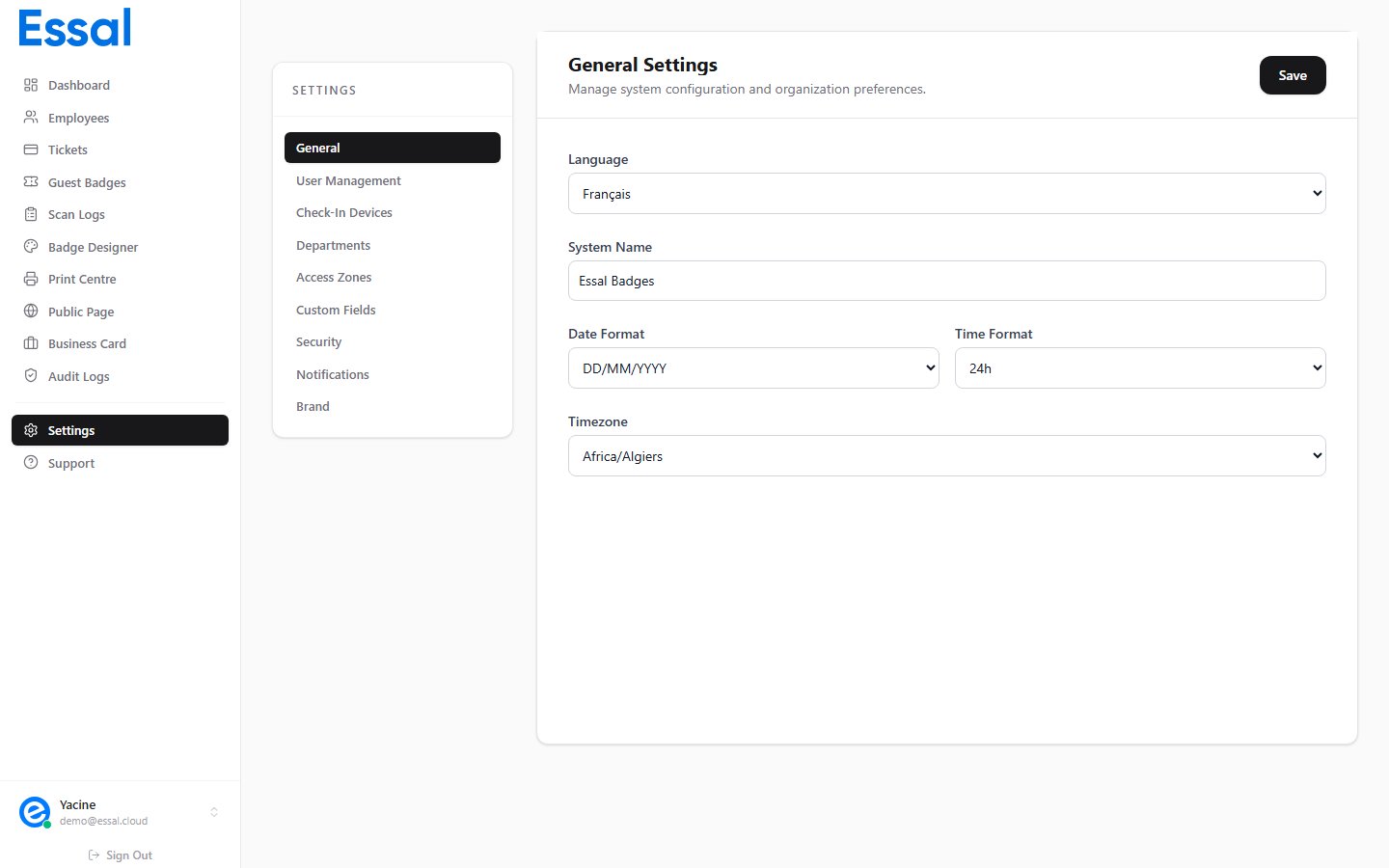
- Nom de l’entreprise — apparaît sur les badges, les profils publics et le portail employé
- Logo de l’entreprise — téléchargez votre fichier logo, ou utilisez BrandFetch pour l’importer automatiquement en saisissant l’URL de votre site web
- Couleur principale de la marque — utilisée comme couleur d’accent par défaut dans les modèles de badges et l’application de pointage
Raccourci BrandFetch : Si votre entreprise a un site web public, cliquez sur Importer depuis BrandFetch, saisissez votre domaine (p. ex. essal.cloud), et Essal Access importera automatiquement votre nom, logo et palette de couleurs.
Guide complet : Configurer l’image de marque de votre entreprise
Étape 2 — Créer vos départements
Les départements regroupent les employés pour le filtrage, les rapports et l’affichage sur les badges. Vous avez besoin d’au moins un département avant d’ajouter des employés. Accédez à Paramètres → Départements et créez votre structure de départements. Pour chaque département, définissez :- Nom (p. ex. Ingénierie, Opérations, Accueil)
- Code couleur — pour distinguer visuellement les départements dans la liste des employés et sur les badges
- Département parent (facultatif) — pour les structures imbriquées comme Ingénierie > Backend
Étape 3 — Créer vos zones d’accès
Les zones d’accès définissent les zones physiques de vos locaux (ou groupes logiques) que les employés sont autorisés à entrer. Lorsqu’un badge est scanné, le résultat dépend de si l’employé est affecté à la zone du dispositif. Accédez à Paramètres → Zones d’accès et créez au moins une zone pour chaque porte ou zone qui aura un dispositif de pointage. Pour chaque zone, définissez :- Nom de la zone (p. ex. Entrée principale, Salle des serveurs, Entrepôt)
- Description (facultatif) — pour référence interne
Étape 4 — Concevoir votre modèle de badge
Essal Access utilise un modèle de badge partagé unique — un design appliqué automatiquement à chaque enregistrement d’employé en utilisant ses données individuelles. Accédez au Badge Designer (barre latérale → Badge Designer).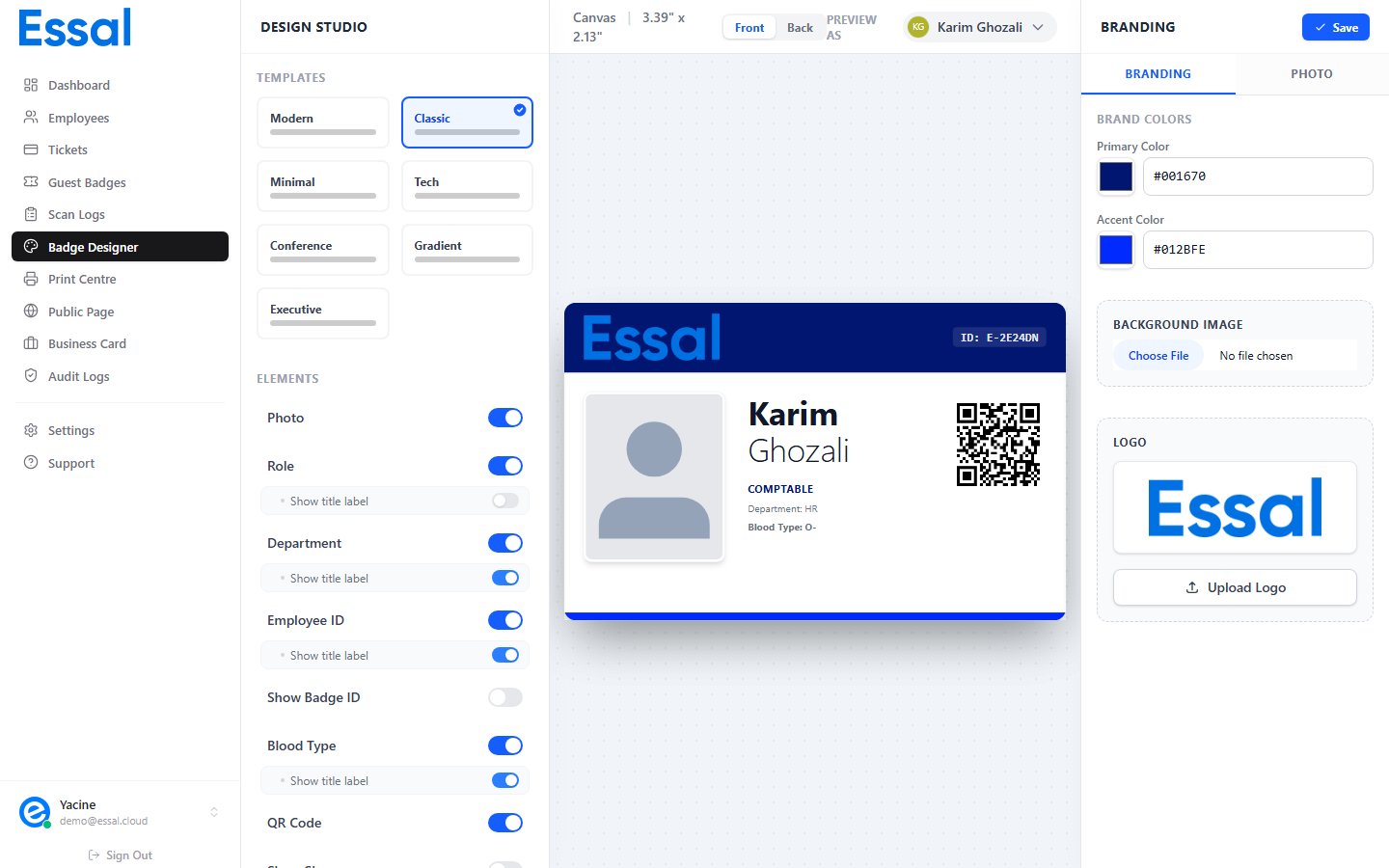
- Choisir une mise en page — sélectionnez parmi les 7 mises en page intégrées (Modern, Corporate, Tech, Conference, Minimal, Gradient, Executive)
- Définir l’orientation — Portrait (carte CR80 verticale) ou Paysage
- Configurer les couleurs et polices — couleur principale, couleur d’accent, famille de polices
- Recto du badge — choisissez ce qui s’affiche : photo de l’employé, QR code, nom, rôle, département, identifiant employé, identifiant badge, logo de l’entreprise, etc.
- Verso du badge (facultatif) — activez le verso pour les coordonnées, le texte légal ou une image de marque supplémentaire
Étape 5 — Ajouter vos employés
Avec les départements et votre modèle de badge prêts, vous pouvez maintenant ajouter votre personnel. Accédez aux Employés (barre latérale → Employés).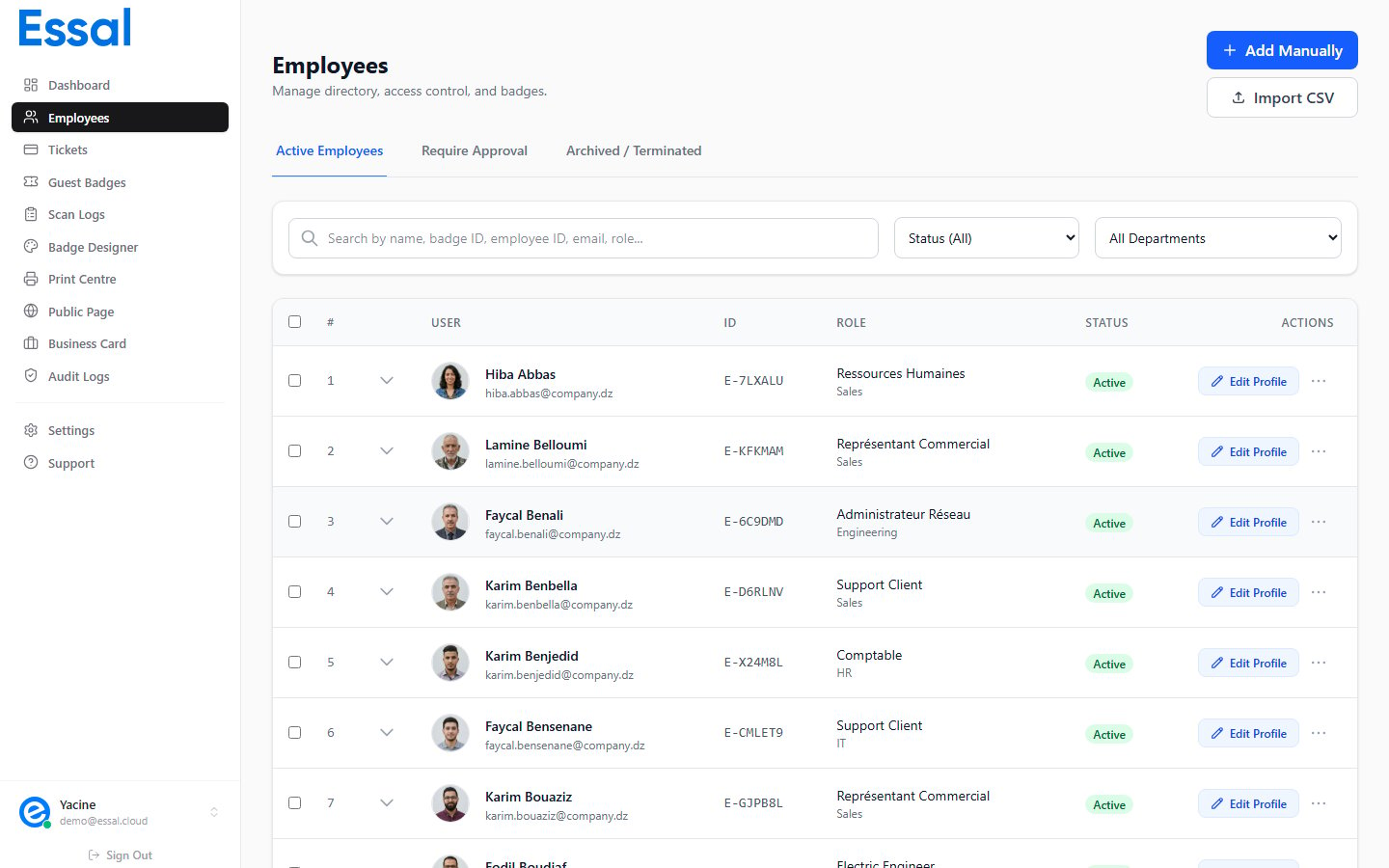
Ajouter les employés un par un
Cliquez sur Ajouter un employé, remplissez les champs du profil (nom, rôle, département, e-mail, coordonnées) et sauvegardez. Répétez pour chaque personne. Idéal pour les petites équipes ou les ajouts individuels. Guide complet : Ajouter un nouvel employéImporter depuis CSV
Cliquez sur Importer → Importer depuis CSV pour ouvrir l’assistant d’importation. Téléchargez le modèle, remplissez vos données d’employés, téléchargez le fichier et associez les colonnes aux champs. Essal Access valide vos données avant de valider l’importation. Idéal pour les équipes de 10 personnes ou plus. Guide complet : Importer des employés depuis CSVÉtape 6 — Enregistrer un dispositif de pointage
Un dispositif de pointage est toute tablette, borne ou navigateur exécutant l’application de pointage Essal Access. Vous l’associez à votre locataire à l’aide d’un code d’enregistrement à usage unique.Côté administration
-
Accédez aux Dispositifs de pointage (barre latérale → Dispositifs de pointage)
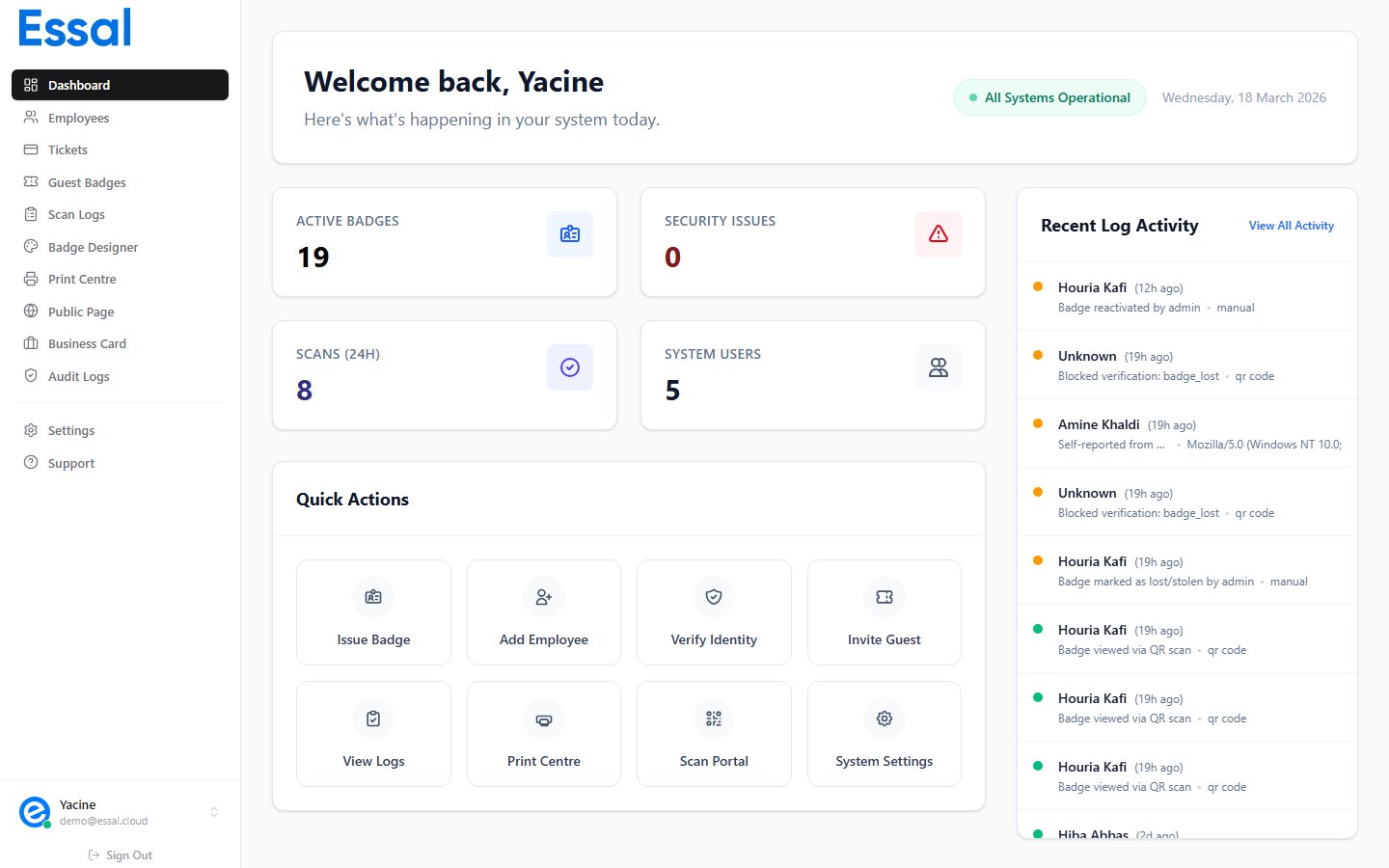
- Cliquez sur Ajouter un dispositif (ou Générer un code)
- Donnez un nom au dispositif (p. ex. Tablette Entrée Principale) et affectez-le à la zone d’accès créée à l’étape 3
- Un code d’enregistrement à 6 caractères s’affiche — valable 15 minutes
Sur l’appareil
- Ouvrez https://checkin.access.essal.cloud dans le navigateur de l’appareil
- Saisissez le code à 6 caractères lorsque demandé
- L’appareil est enregistré et prêt à l’emploi — il apparaîtra comme Actif dans votre liste de dispositifs de pointage
Étape 7 — Effectuer un scan de test
Avec au moins un employé ajouté et un dispositif enregistré, effectuez un test rapide de bout en bout avant de démarrer.- Ouvrez l’Employee Portal sur https://portal.access.essal.cloud et connectez-vous en tant qu’un de vos employés
- Le portail affiche le badge de l’employé avec un QR code — appuyez dessus pour l’afficher en plein écran
- Sur le dispositif de pointage, pointez la caméra vers le QR code
- L’appareil devrait afficher un écran vert Accordé avec le nom, la photo et le département de l’employé
- Le statut de l’employé est Actif (non suspendu, en attente ou résilié)
- L’employé est affecté à la zone d’accès configurée sur le dispositif
- Le dispositif est toujours connecté à internet