
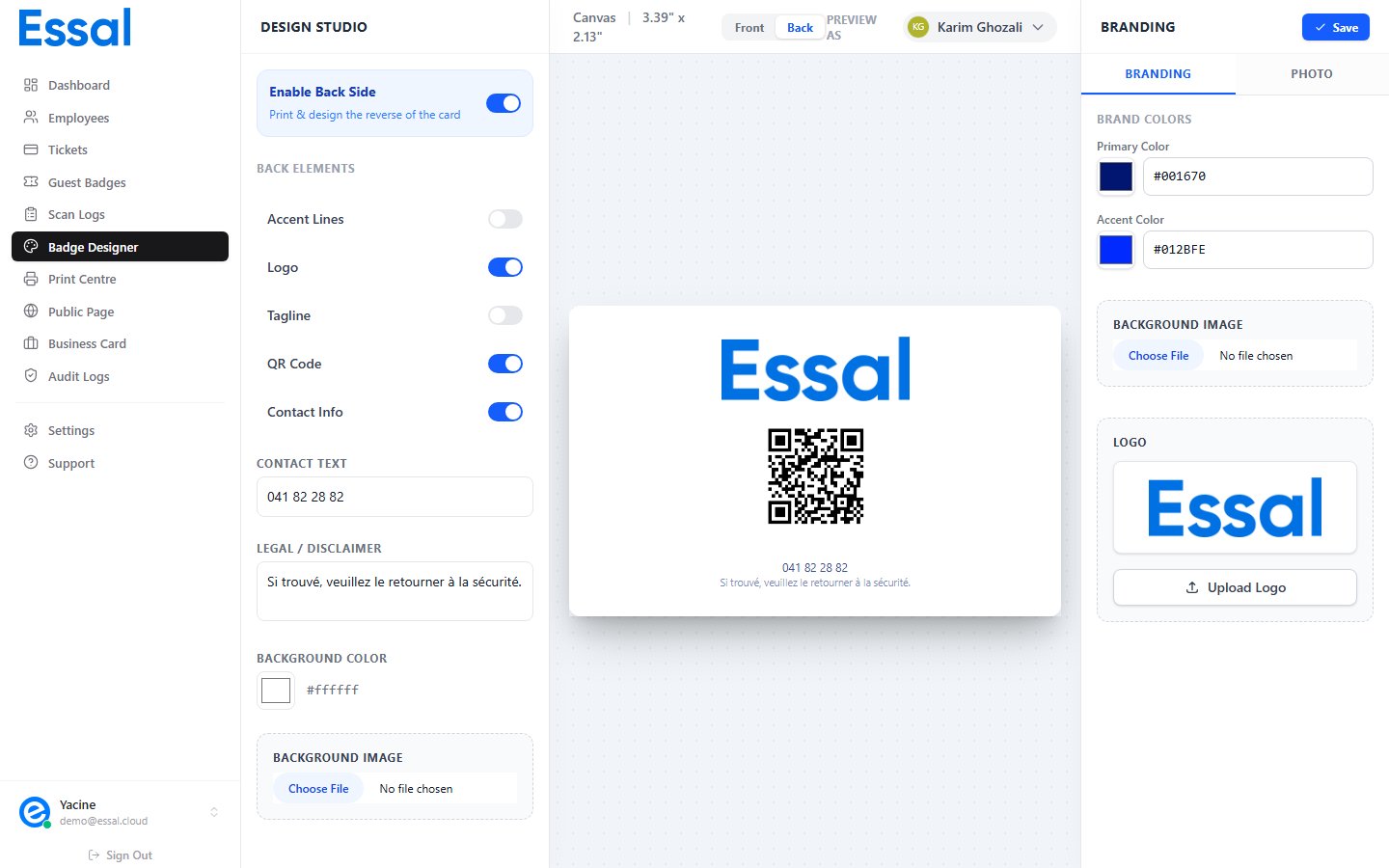
Accéder à la configuration du verso
- Ouvrez le Badge Designer depuis la barre latérale
- Dans le sélecteur Recto/Verso au sommet du panneau central, cliquez sur Verso
- Dans le panneau gauche, activez le bouton bascule Activer le verso
Éléments du verso
Une fois le verso activé, vous pouvez activer ou désactiver les éléments suivants :Texte légal et mentions
Le champ Mentions légales / Avertissement affiche du texte en très petite taille au bas du verso dans la couleur principale à opacité réduite. Utilisez ce champ pour les avertissements de sécurité requis, les numéros de téléphone d’urgence, les clauses de confidentialité ou tout autre texte de conformité.Couleur de fond du verso
Par défaut, le fond du verso utilise votre Couleur d’accentuation. Vous pouvez choisir une couleur différente spécifiquement pour le verso sans modifier la couleur d’accentuation principale.Image de fond (Verso)
Téléchargez une image de fond distincte pour le verso.- Taille maximale : 2 Mo
- Distincte de l’image de fond du recto — chaque face a sa propre image