
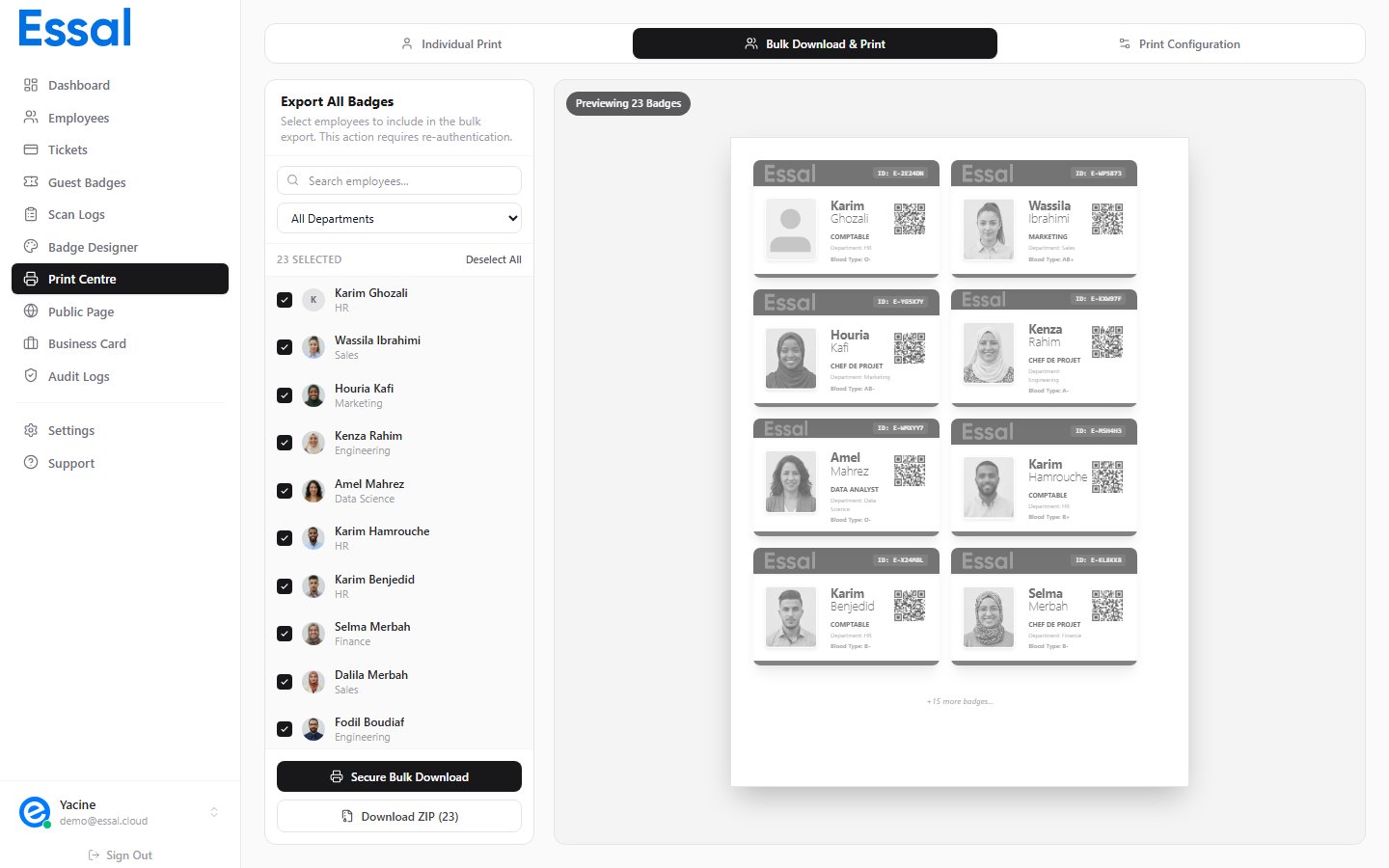
Exportation d’un Seul Badge en PNG
- Allez dans l’onglet Centre d’Impression → Individuel.
- Sélectionnez un employé dans le panneau de gauche.
- Cliquez sur Télécharger en PNG.
- Le badge est généré en haute résolution — un indicateur de chargement s’affiche pendant le traitement (2 à 5 secondes).
- Le fichier se télécharge automatiquement dans le dossier de téléchargement par défaut de votre navigateur.
- Format : PNG (sans perte).
- Résolution : env. 1720 × 2720 px avec une densité de pixels de 4x (adapté pour une impression de haute qualité).
- Nom du fichier :
{Prénom}_{Nom}_{IDBadge}.png
Exportation de Plusieurs Badges dans un ZIP
- Allez dans l’onglet Centre d’Impression → Groupé.
- Sélectionnez les employés que vous souhaitez exporter (utilisez la recherche et le filtre par département pour affiner la liste).
- Cliquez sur Télécharger ZIP (N) où N est le nombre d’employés sélectionnés.
- Une boîte de dialogue de Vérification de Sécurité apparaît — cliquez sur Autoriser.
- Un indicateur de progression apparaît sur le bouton :
{fait}/{total}au fur et à mesure que chaque badge est généré. - Une fois terminé, un seul fichier ZIP est téléchargé automatiquement.
- Nom du fichier :
badges_export_{AAAA-MM-JJ}.zip - Contenu : un PNG par employé sélectionné.
- Noms des fichiers individuels à l’intérieur :
{Prénom}_{Nom}_{IDBadge}.png - Compression : DEFLATE (compression ZIP standard).
Note sur les performances : Les badges sont générés un par un pour éviter les problèmes de mémoire. L’exportation de 50 employés prend généralement 60 à 90 secondes. Ne fermez pas l’onglet du navigateur pendant que l’exportation est en cours.
Ce qui est Inclus dans l’Exportation
Chaque PNG de badge exporté inclut tout ce qui est visible sur le recto du badge :- Photo de l’employé (si activée et téléchargée).
- Nom, rôle, département et autres champs activés.
- QR code (si activé).
- Logo de l’entreprise (si activé).
- Couleurs et mise en page du modèle du Badge Designer.