
Format de l’URL du Badge
Chaque badge visiteur est accessible à l’adresse suivante :{token} est un UUID unique généré au moment de la création. Cette URL est :
- Publique — aucune connexion n’est requise pour l’ouvrir.
- Permanente — le lien ne change pas et n’expire pas (le statut du badge, oui).
- Unique — chaque badge a un jeton (token) différent ; les liens ne peuvent pas être devinés.
Envoi de l’E-mail d’Invitation
Lorsque vous cliquez sur Envoyer l’Invitation (ou Envoyer N Invitations), Essal Access envoie automatiquement le lien du badge par e-mail à chaque visiteur. L’e-mail comprend :- Le lien du badge et une image du code QR.
- Les détails de la visite (motif, fenêtre de validité, nom de l’hôte, zones d’accès).
- L’identité visuelle de votre organisation (logo et nom).
Copier le Lien Manuellement
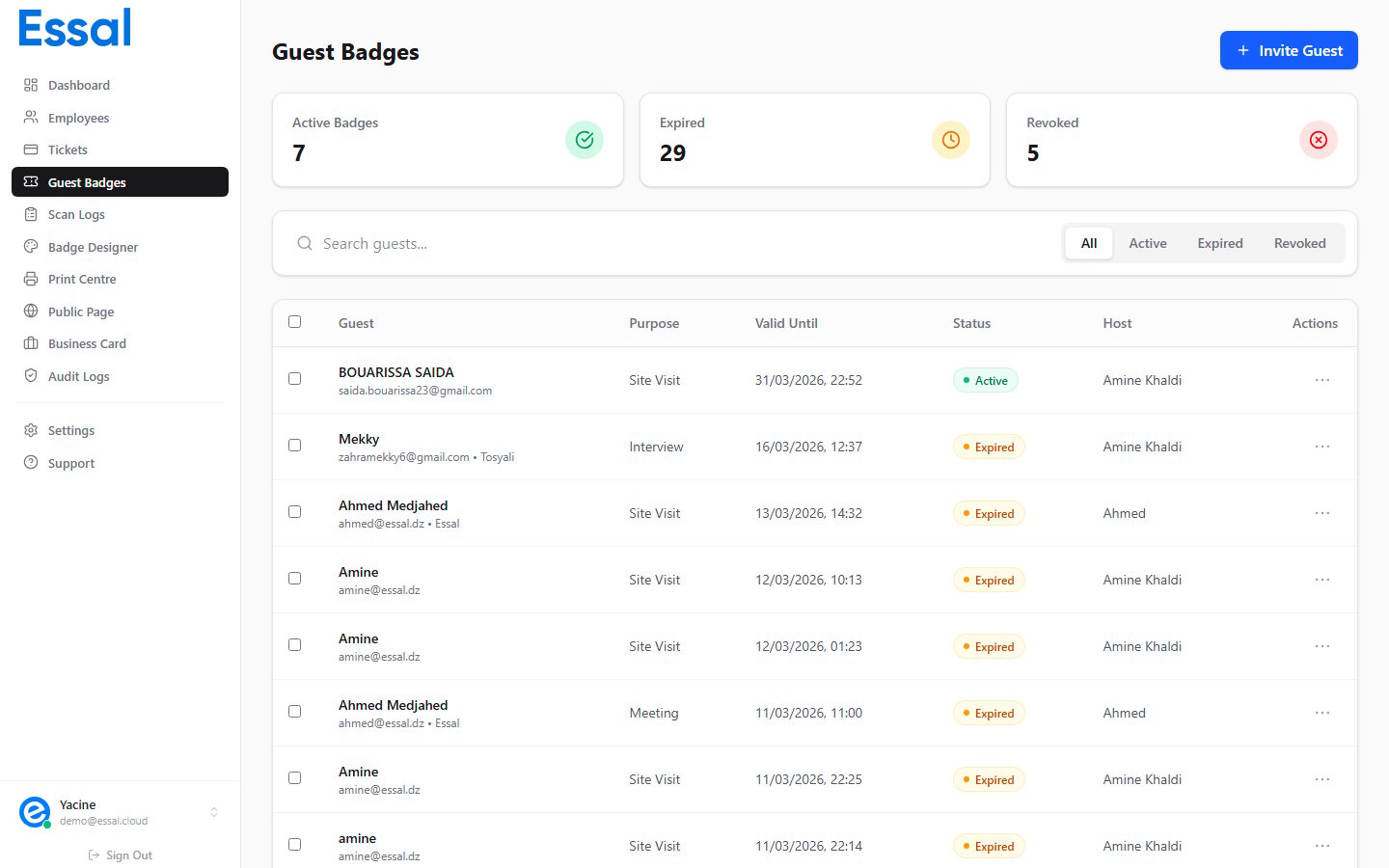
Si vous devez partager à nouveau le lien après l’invitation initiale (ou si l’e-mail n’a pas été reçu), vous pouvez le copier depuis le panneau d’administration :- Naviguez vers Badges Visiteurs.
- Trouvez la ligne correspondant au badge dans la liste.
- Cliquez sur le menu à trois points (⋮) à la fin de la ligne.
- Sélectionnez Copier le Lien.
Visualiser la Page du Badge
Pour prévisualiser exactement ce que le visiteur verra en ouvrant le lien :- Trouvez la ligne du badge dans la liste des Badges Visiteurs.
- Cliquez sur le menu à trois points (⋮).
- Sélectionnez Voir le Badge.
Pour les Agents de Sécurité
Les agents n’ont pas besoin de se connecter pour vérifier un badge. Lorsqu’un visiteur arrive et présente son QR code sur l’écran de son téléphone, l’agent peut :- Ouvrir n’importe quel scanner de QR code (y compris l’application appareil photo d’un smartphone).
- Scanner le code QR sur le téléphone du visiteur.
- La page du badge s’ouvre dans le navigateur, affichant le nom du visiteur, le motif de sa visite, la validité et les zones d’accès.
- Bleu → Actif / valide
- Ambre → Expiré
- Rouge → Révoqué