
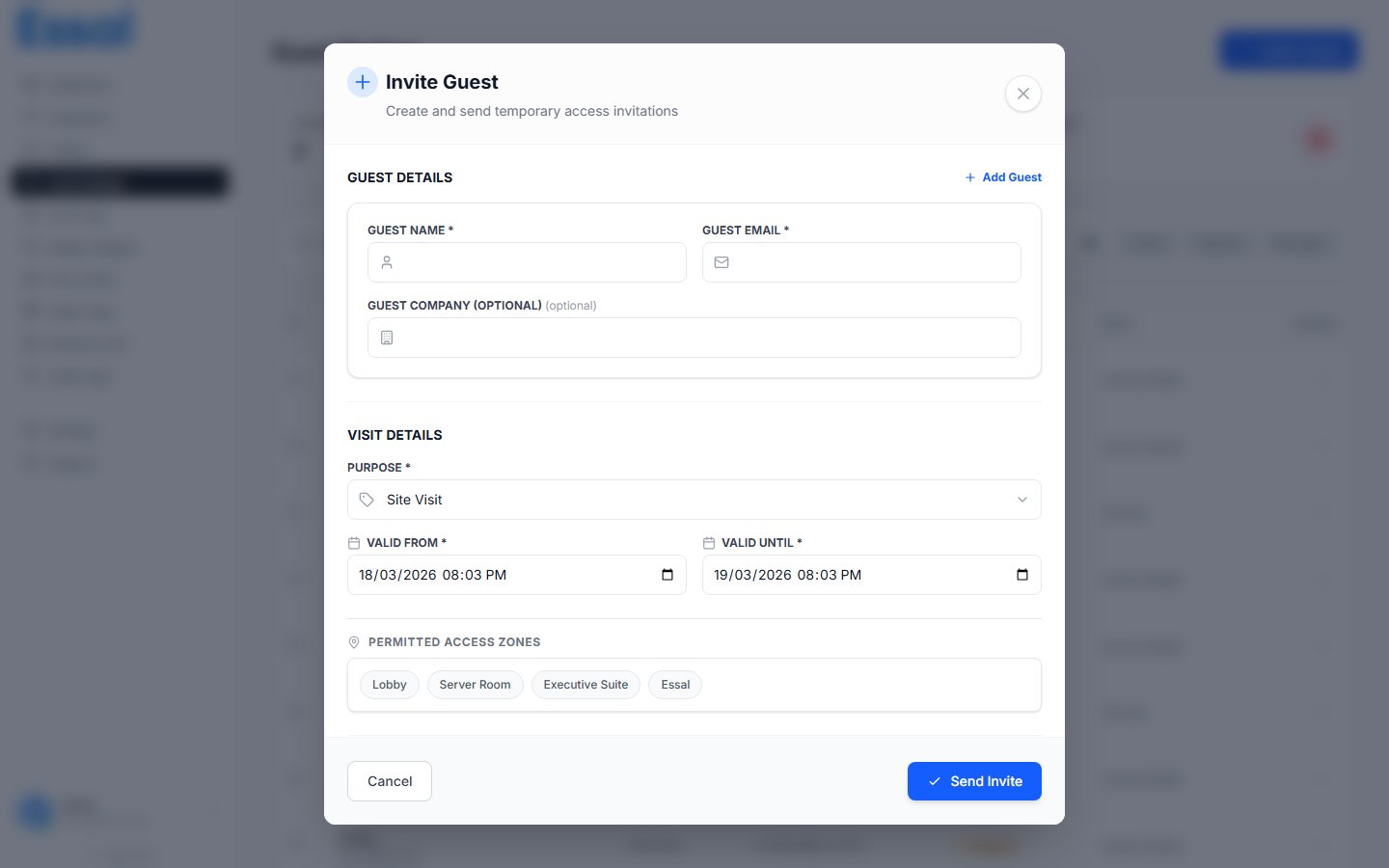
Ouverture de la Fenêtre de Création
- Naviguez vers Badges Visiteurs dans la barre latérale.
- Cliquez sur le bouton Nouveau Badge Visiteur (ou + Ajouter) dans le coin supérieur droit.
- La fenêtre modale Créer un Badge Visiteur s’ouvre.
Étape 1 — Détails du Visiteur
Saisissez les informations relatives à la personne (ou aux personnes) que vous invitez.Inviter plusieurs visiteurs à la fois
Vous pouvez créer jusqu’à 10 badges visiteurs en une seule soumission :- Remplissez les détails du premier visiteur.
- Cliquez sur Ajouter un Visiteur pour ajouter une autre ligne.
- Répétez l’opération jusqu’à 10 visiteurs.
- Utilisez l’icône de corbeille sur n’importe quelle ligne pour supprimer un visiteur.
Étape 2 — Détails de la Visite
Définissez la période de validité du badge et le motif de la visite.Conseil : Si vous sélectionnez Autre comme motif, un champ de texte libre apparaît pour vous permettre de saisir une raison personnalisée.
Étape 3 — Zones d’Accès Autorisées (Optionnel)
Si votre organisation a défini des zones d’accès, une liste de badges de zones apparaît ici. Cliquez sur une zone pour l’activer ou la désactiver. Seules les zones sélectionnées seront affichées sur la page de vérification du visiteur. Cette section est masquée si aucune zone n’a été configurée.Étape 4 — Adresse / Localisation (Optionnel)
Ajoutez une adresse pour aider le visiteur à se rendre au bon endroit. Ceci est particulièrement utile pour les grands campus ou les sites multi-bâtiments.- Nom de l’adresse — un libellé court (ex: “Entrée principale”, “Réception Bâtiment B”).
- Lien Maps — une URL directe vers Google Maps ou tout autre service de cartographie.
- Cliquez sur Rechercher sur Google Maps pour ouvrir une recherche Maps dans un nouvel onglet et copier le lien.
Étape 5 — Notes (Optionnel)
Utilisez le champ Notes pour toute instruction ou contexte supplémentaire destiné au visiteur (ex: “Veuillez apporter une pièce d’identité avec photo”, “Parking disponible au Lot C”). Les notes sont enregistrées dans le dossier du badge mais ne sont pas affichées sur la page de vérification publique.Envoi de l’Invitation
Une fois tous les champs obligatoires remplis :- “Envoyer l’Invitation” — apparaît lorsque vous avez saisi un visiteur.
- “Envoyer N Invitations” — apparaît lorsque vous avez plusieurs visiteurs dans la liste (N = nombre).
- Créer les enregistrements de badges dans la base de données pour tous les visiteurs.
- Envoyer à chaque visiteur un e-mail contenant son lien de badge unique.
- Fermer la fenêtre modale et actualiser la liste des Badges Visiteurs.