
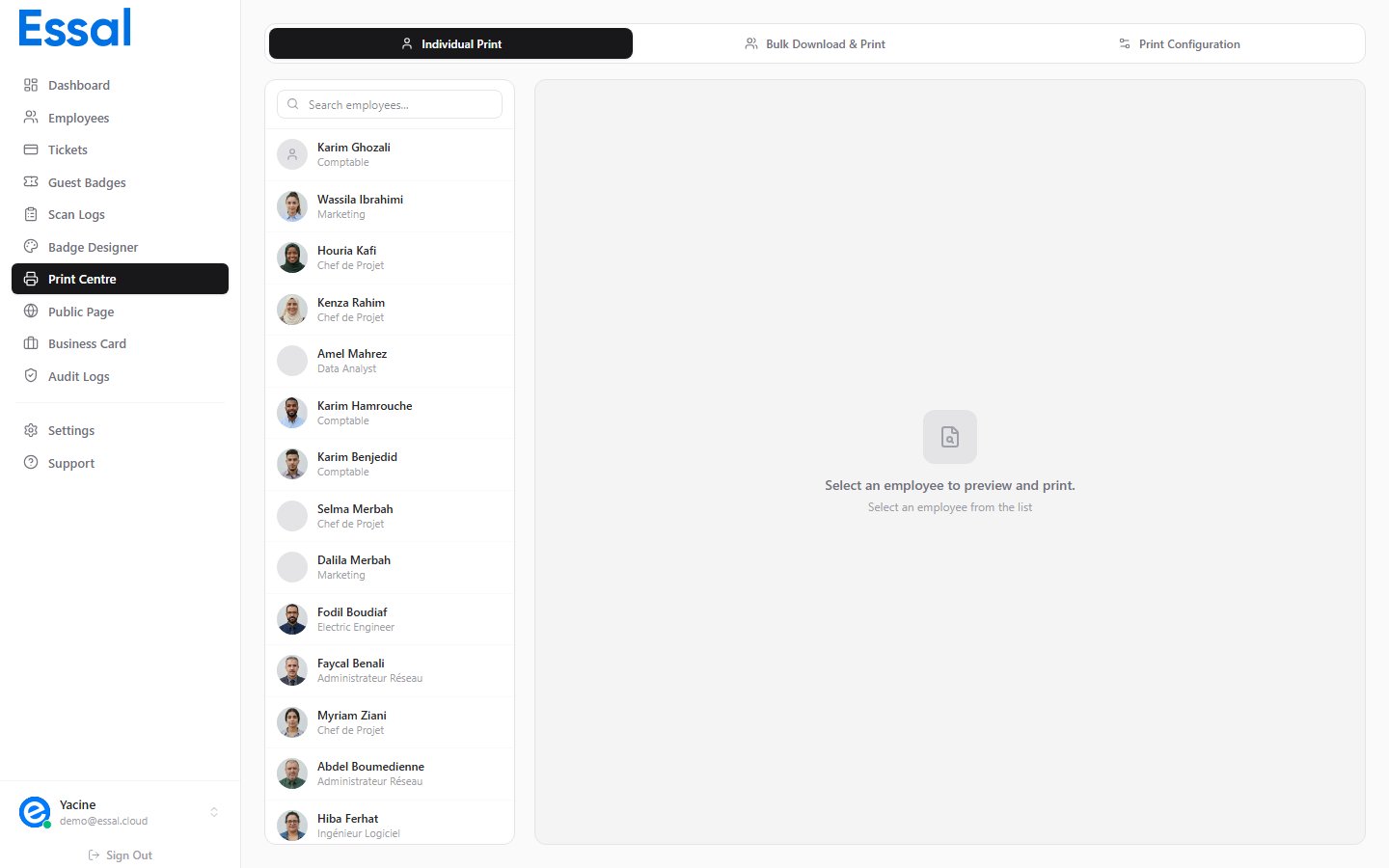
Deux Façons d’Ouvrir l’Impression Individuelle
Depuis la Liste des Employés
- Naviguez vers Employés dans la barre latérale.
- Survolez n’importe quelle ligne d’employé — une rangée d’icônes d’action apparaît sur la droite.
- Cliquez sur l’icône Imprimer (icône d’imprimante).
- Vous êtes dirigé vers le Centre d’Impression avec cet employé déjà sélectionné et l’aperçu du badge chargé.
Depuis le Tableau de Bord ou la Barre Latérale
- Cliquez sur Centre d’Impression dans la barre latérale, ou cliquez sur les cartes d’action rapide Émettre un Badge / Centre d’Impression sur le Tableau de Bord.
- Le Centre d’Impression s’ouvre sur l’onglet Individuel.
- Utilisez la liste de recherche des employés à gauche pour trouver et sélectionner un employé.
- L’aperçu du badge se met à jour immédiatement sur la droite.
Le Centre d’Impression — Onglet Individuel
L’onglet Individuel comporte deux panneaux : Panneau de gauche — Sélecteur d’employé- Boîte de recherche pour filtrer les employés par nom.
- Liste déroulante de tous les employés avec leur avatar, nom et département.
- Cliquez sur n’importe quel employé pour charger son badge dans l’aperçu.
- Rendu en direct du badge utilisant le modèle de badge actuel et les données de l’employé sélectionné.
- Affiche le recto par défaut ; si le verso du badge est activé, les deux côtés sont affichés.
Impression via le Navigateur
Cliquez sur Imprimer le Badge pour ouvrir la boîte de dialogue d’impression de votre navigateur. Conseils pour de meilleurs résultats :- Réglez le format de papier pour qu’il corresponde à votre support de badge (carte CR80, feuille A4, etc.).
- Réglez les marges sur Aucune ou Minimum dans la boîte de dialogue d’impression.
- Désactivez les En-têtes et pieds de page dans les paramètres du navigateur.
- Sélectionnez Graphiques d’arrière-plan (ou équivalent) pour que les couleurs du badge s’impriment correctement.
- Utilisez une Échelle : 100% — le badge est pré-dimensionné pour des proportions précises.
Téléchargement en PNG
Cliquez sur Télécharger en PNG pour enregistrer le badge sous forme de fichier image haute résolution. Le PNG téléchargé :- Résolution : environ 1720 × 2720 px pour un badge standard (avec un ratio de pixels de 4x).
- Nom du fichier :
{Prénom}_{Nom}_{IDBadge}.png - Prêt à être envoyé à une imprimerie ou intégré dans d’autres documents.
- Comprend uniquement le recto du badge (le verso nécessite l’exportation ZIP groupée).
Note : Le téléchargement PNG traite le badge à haute résolution et peut prendre 2 à 5 secondes. Un indicateur de chargement s’affiche pendant le rendu.