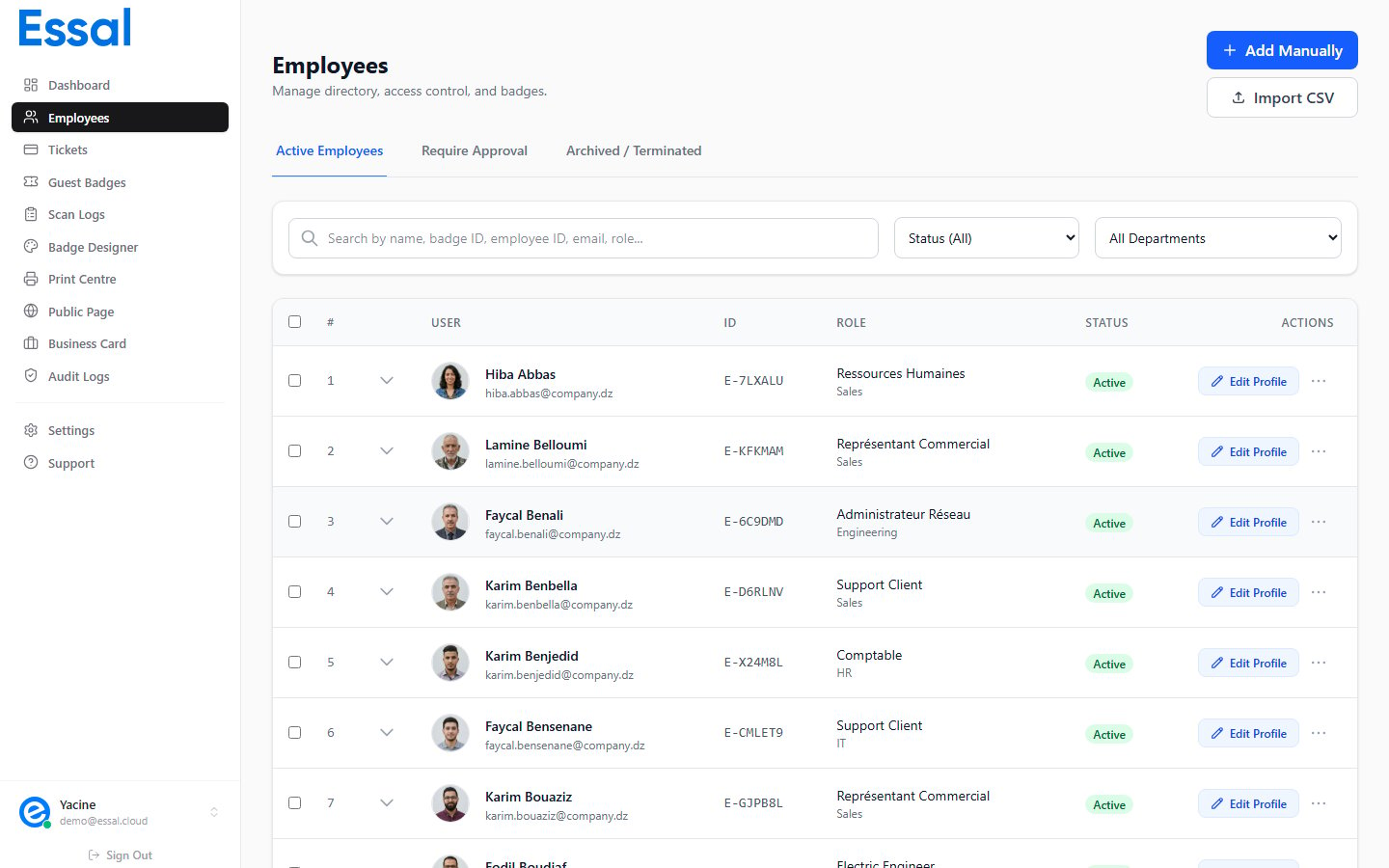
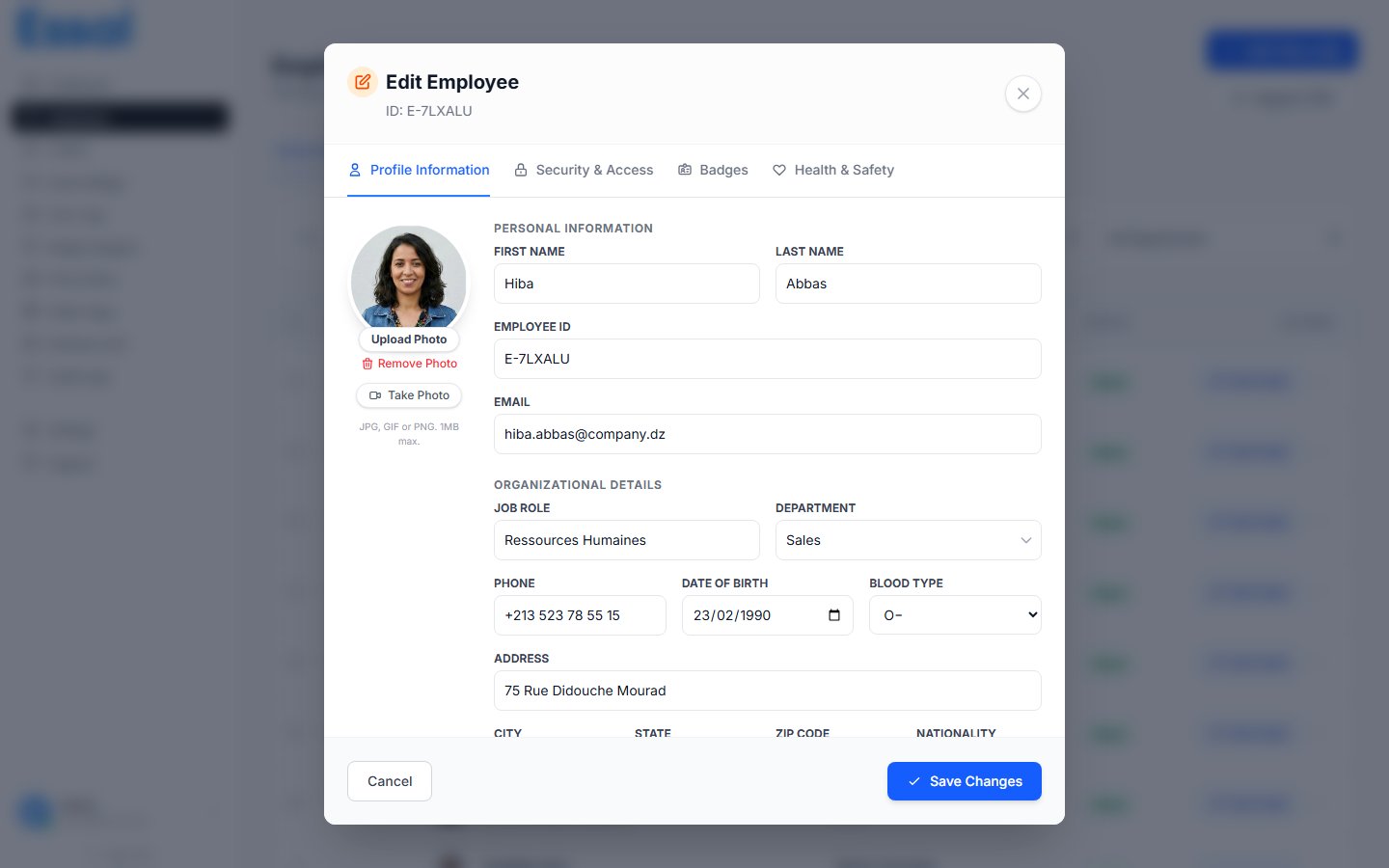
Cet article explique comment ajouter un seul enregistrement d’employé manuellement. Pour ajouter de nombreux employés à la fois, consultez Importer des employés depuis CSV. Accédez aux Employés dans la barre latérale, puis cliquez sur Ajouter un employé en haut à droite. Liste des employés avec le bouton Ajouter un employé en haut à droite La modale d’employé s’ouvre sur l’onglet Profil, prête à être remplie. Onglet Profil de la modale d'employé affichant la zone de téléchargement de photo, le nom, l'e-mail et les champs de département

Champs obligatoires

Seuls deux champs sont obligatoires pour enregistrer un employé :
  • Prénom
  • Nom
Tout le reste est facultatif — vous pouvez remplir des détails supplémentaires maintenant ou revenir plus tard pour modifier l’enregistrement.

Onglet Profil — Référence des champs

L’onglet Profil est divisé en deux sections : Informations personnelles et Détails organisationnels.

Informations personnelles

Détails organisationnels

Champs personnalisés

Si votre admin a défini des champs d’attributs personnalisés (Paramètres → Champs personnalisés), ils apparaissent sous les champs standard. Les champs marqués d’un astérisque rouge sont obligatoires.

Ajouter une photo

La photo de profil apparaît sur le badge, le profil public et le portail employé. Trois méthodes sont disponibles : Télécharger depuis un fichier — Cliquez sur le cercle de photo ou le bouton Télécharger une photo. Formats pris en charge : tout fichier image. Taille maximale : 2 Mo. La photo est recadrée en cercle sur le badge. Capturer depuis la webcam — Cliquez sur Prendre une photo pour ouvrir la caméra. Vérifiez l’image capturée, puis cliquez sur Accepter pour l’utiliser ou Reprendre pour réessayer. Aucune photo — Si aucune photo n’est téléchargée, un avatar de remplacement est affiché sur le badge. Vous pouvez ajouter une photo plus tard en modifiant l’enregistrement de l’employé.
Amélioration de photo par IA (intégration Claid) : Si votre locataire a l’API photo Claid configurée, l’arrière-plan est automatiquement supprimé des photos téléchargées.

Enregistrer l’enregistrement

Cliquez sur Enregistrer en bas à droite de la modale (ou appuyez sur Alt+S). L’employé est ajouté à la liste avec le statut Actif, et un badge est généré automatiquement en utilisant votre modèle de badge. Si l’un des champs Prénom ou Nom est vide, le bouton Enregistrer est désactivé.

Onglets de l’employé après l’enregistrement

Une fois un enregistrement sauvegardé, la modale comporte quatre onglets :

Workflow d’approbation

Lorsque le workflow d’approbation des employés est activé sur votre locataire, les employés nouvellement ajoutés sont placés dans un statut En attente au lieu d’Actif. Un admin ou manager doit les examiner et les approuver avant que leur badge devienne actif et scannable.

Raccourcis clavier