
Alt+I).
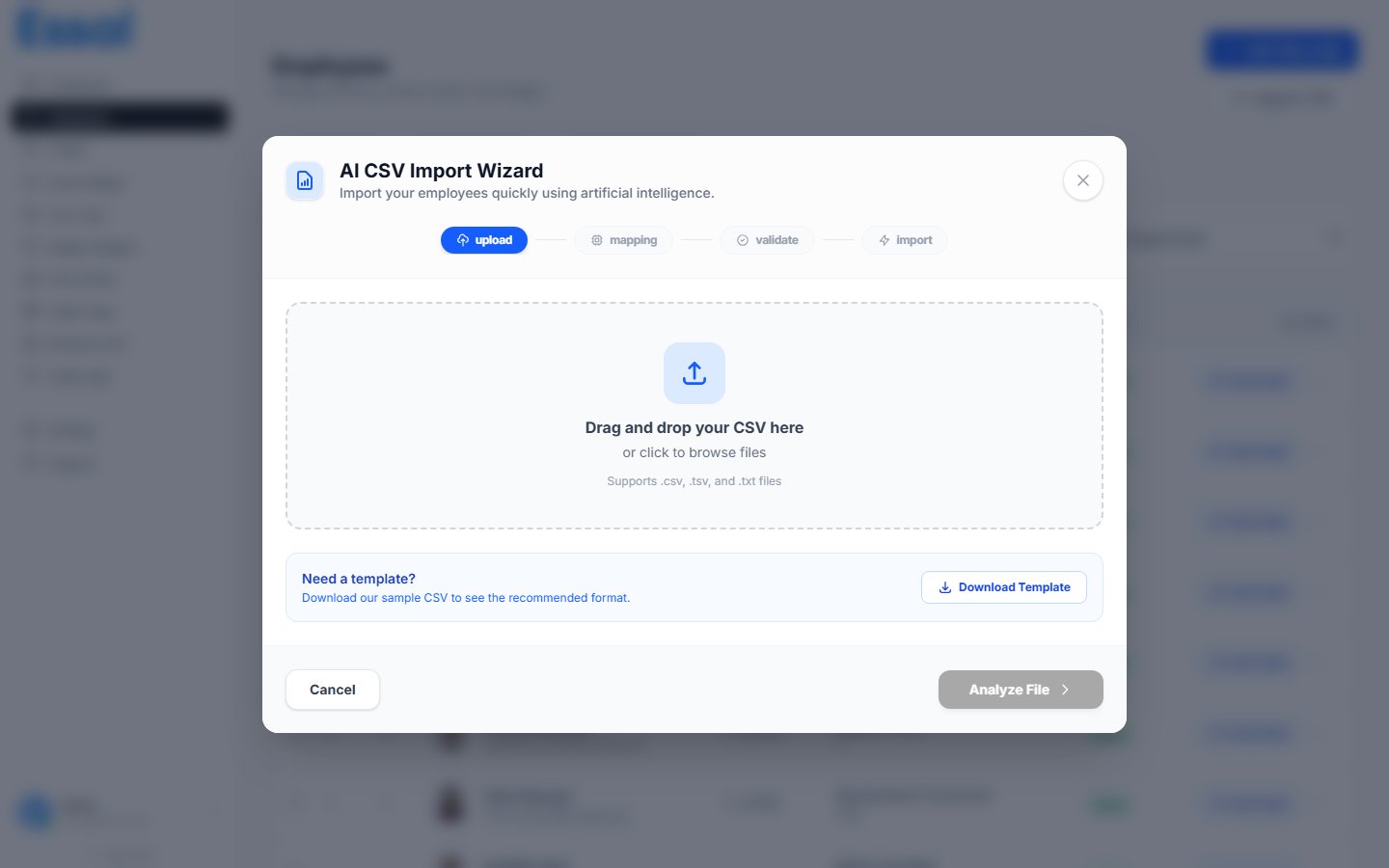
Avant de commencer
Préparez vos données :- Exportez votre liste d’employés depuis votre système RH au format CSV, ou remplissez le modèle téléchargeable
- Assurez-vous qu’au moins les colonnes Prénom et Nom sont présentes — ce sont les seuls champs obligatoires
- Les dates doivent être dans un format standard (p. ex.
YYYY-MM-DDouMM/DD/YYYY) - Les valeurs de groupe sanguin doivent être :
A+,A-,B+,B-,AB+,AB-,O+ouO-
.csv, .tsv, .txt
Étape 1 — Télécharger votre fichier
Faites glisser votre fichier sur la zone de téléchargement, ou cliquez n’importe où dans la zone pour parcourir et sélectionner un fichier. Après le chargement du fichier, l’assistant affiche :- Nombre de lignes — le nombre de lignes de données détectées
- Nombre de colonnes — le nombre de colonnes d’en-têtes
- Taille du fichier
- Colonnes détectées — une liste de tous les en-têtes de colonnes trouvés dans le fichier
Étape 2 — Associer les colonnes
Essal Access associe automatiquement vos colonnes CSV aux champs d’employés à l’aide d’une inférence assistée par IA. Le tableau d’association affiche :
Vérifiez les associations et corrigez celles qui sont incorrectes à l’aide du menu déroulant Associé à. Les options incluent :
- Ignorer — ignorer complètement cette colonne
- Nom complet → Prénom + Nom — divise une seule colonne nom complet (p. ex.
"Jean Dupont"→ Prénom :Jean, Nom :Dupont) - Tous les champs d’employés standard (voir tableau ci-dessous)
- Tout champ personnalisé défini dans Paramètres → Champs personnalisés
Champs standard importables
Étape 3 — Aperçu et validation
Avant l’importation, l’assistant valide chaque ligne. Trois compteurs apparaissent en haut :- Prêt — lignes qui ont passé la validation et seront importées
- Avertissements — lignes avec des problèmes mineurs qui seront quand même importées
- Erreurs — lignes qui ne peuvent pas être importées telles quelles
- OK (vert) — valide, sera importé
- Avertissement (ambré) — sera importé avec le problème noté
- Erreur (rouge) — sera ignoré sauf si vous choisissez d’importer quand même
Gérer les erreurs
Deux options lorsque des erreurs existent :- Corriger le fichier — cliquez sur Retour, corrigez les problèmes dans votre feuille de calcul et retéléchargez
- Ignorer les erreurs et importer quand même — cochez la case Ignorer les erreurs. Les lignes d’erreur sont ignorées ; toutes les lignes valides sont importées
- Télécharger le rapport d’erreurs — exporte un CSV listant chaque ligne d’erreur avec la description du problème
Étape 4 — Importer
Cliquez sur Importer pour démarrer. Une barre de progression suit l’opération :- Importé — lignes ajoutées avec succès jusqu’à présent
- Échoué — lignes qui ont rencontré une erreur lors de l’insertion
- Traité — total des lignes gérées jusqu’à présent
- ETA — temps restant estimé