> ## Documentation Index
> Fetch the complete documentation index at: https://support.essal.cloud/llms.txt
> Use this file to discover all available pages before exploring further.
# Modifier un enregistrement d'employé
{/* category: Employee Management */}
Cet article explique comment ouvrir l'enregistrement d'un employé et naviguer dans les quatre onglets disponibles dans la modale d'employé — Profil, Sécurité, Badges et Santé & Sécurité.
***
## Ouvrir la modale d'employé
Accédez aux **Employés** dans la barre latérale pour ouvrir la liste des employés.
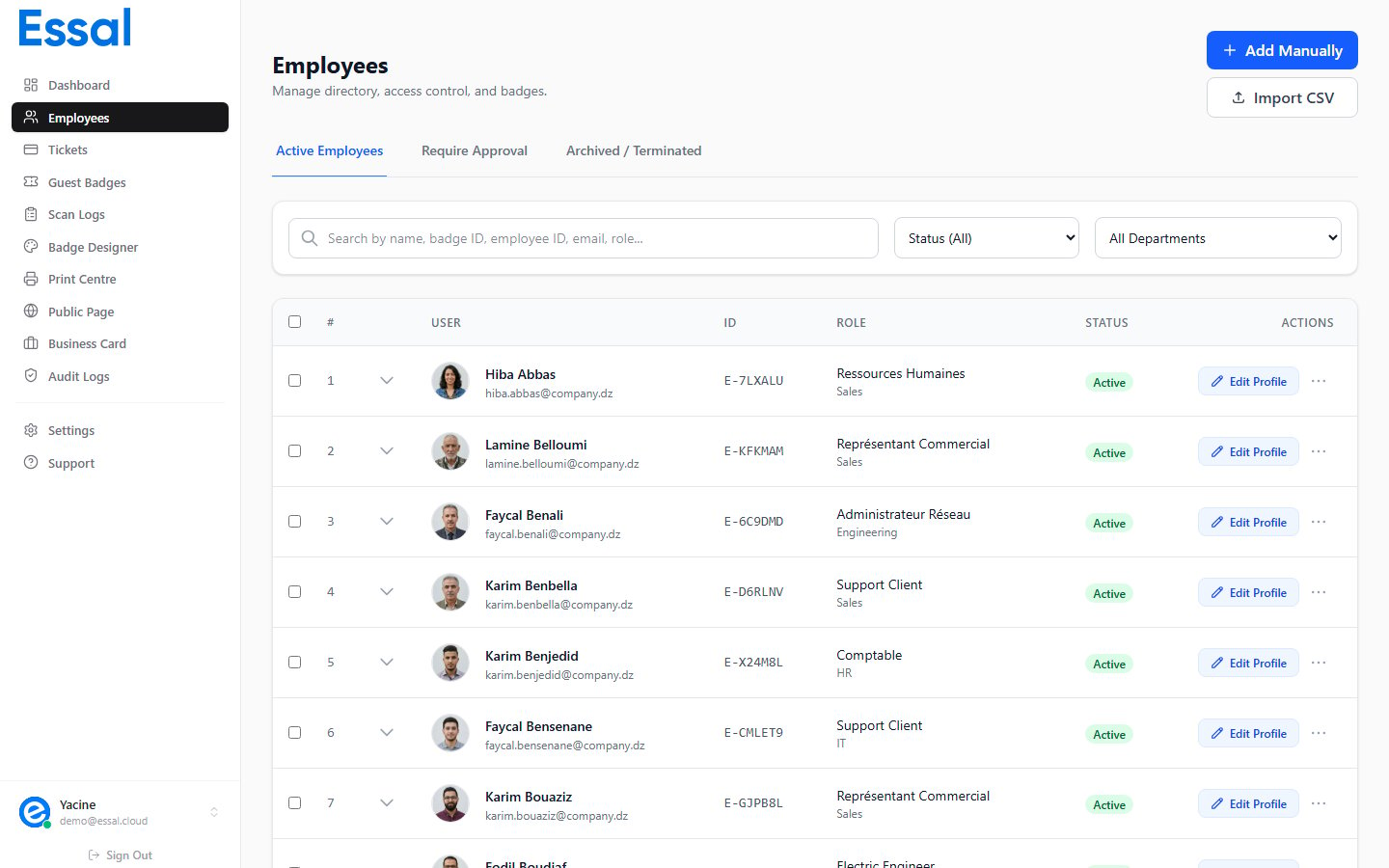
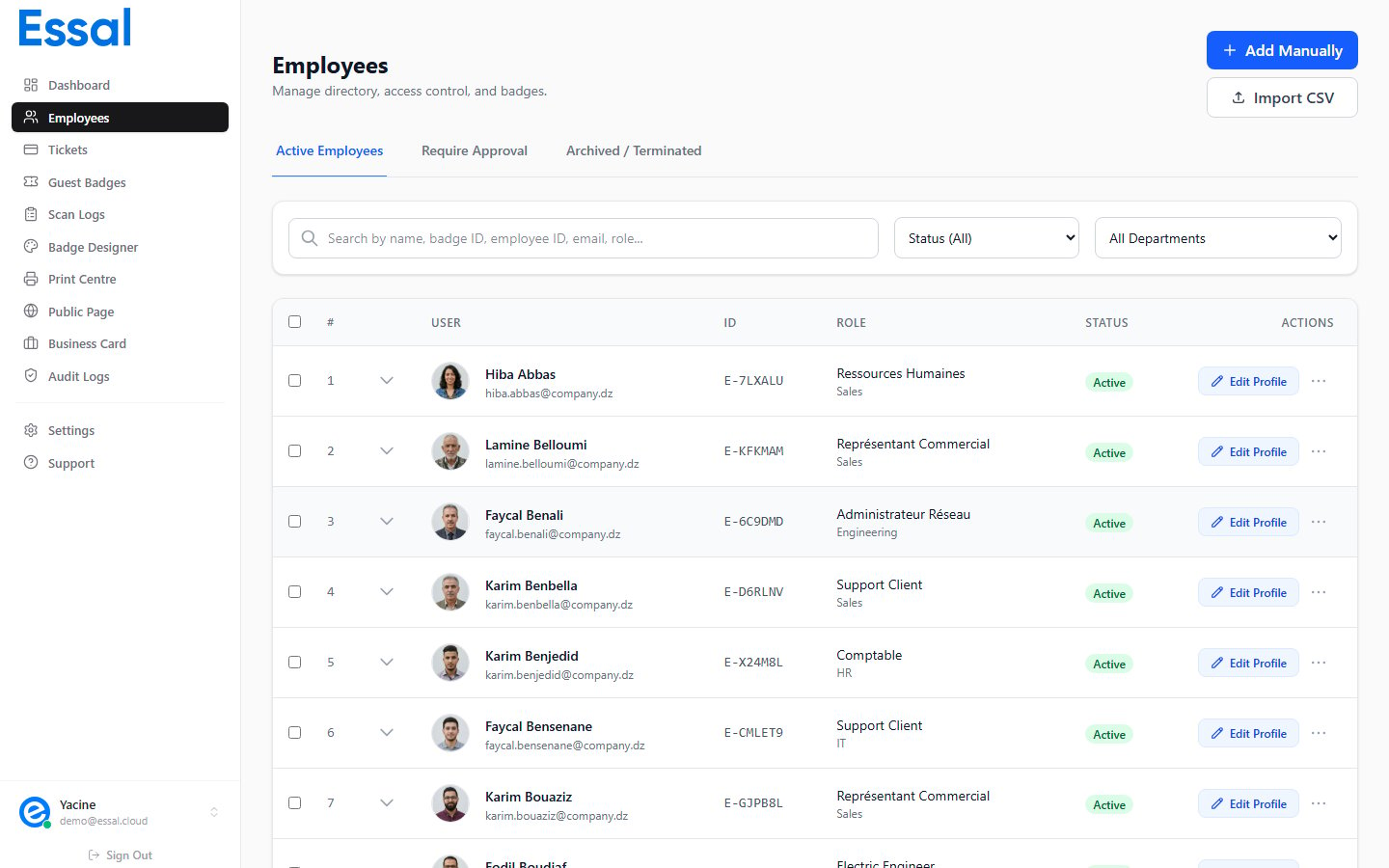 Cliquez sur le bouton **Modifier** (bleu, libellé "Modifier") sur n'importe quelle ligne pour ouvrir la modale d'employé. Vous pouvez également cliquer sur le **nom** de l'employé — cela ouvre la même modale sur l'onglet Profil.
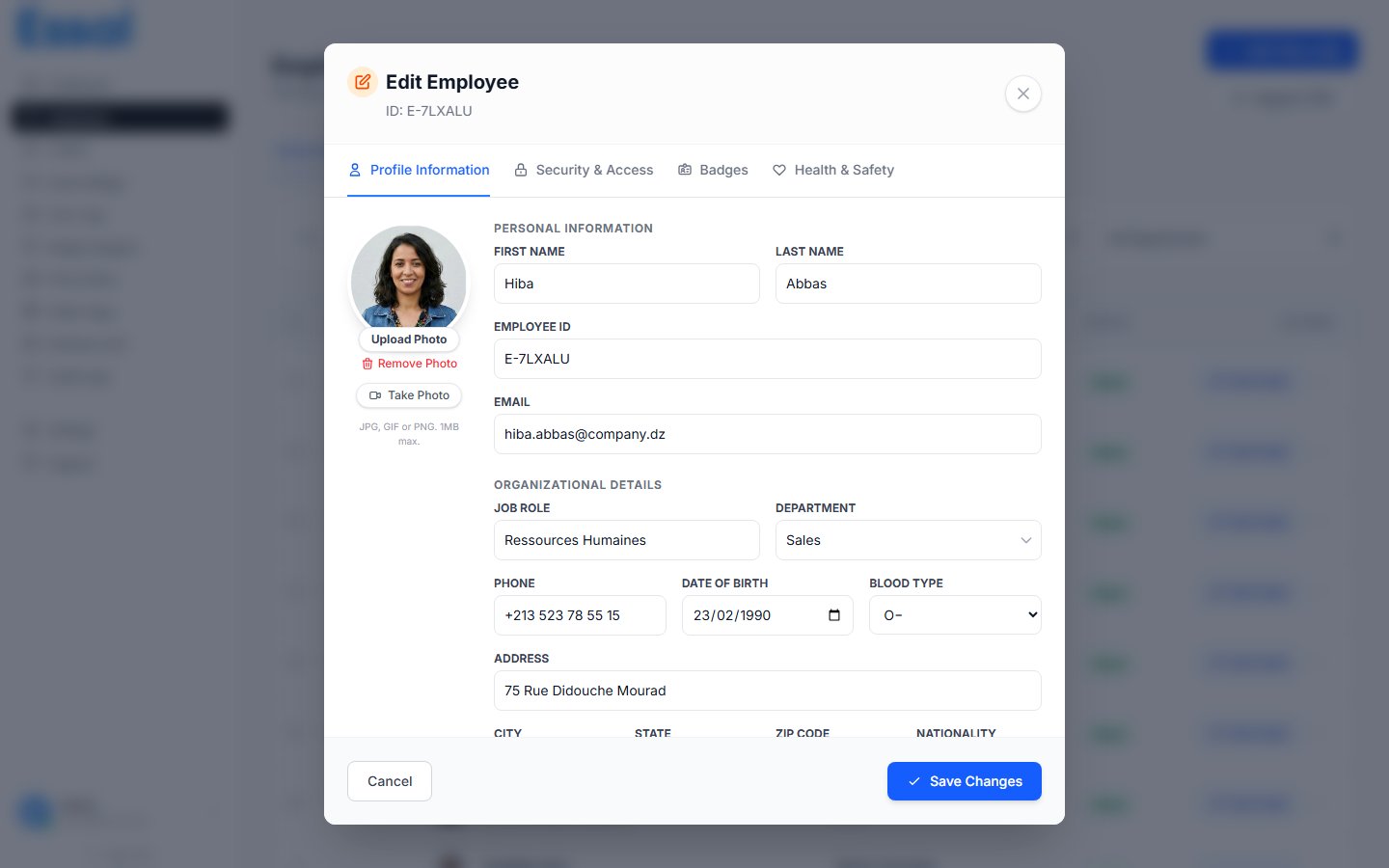
L'en-tête de la modale affiche :
* **"Modifier l'employé"** comme titre
* L'identifiant unique de l'employé sous le titre (p. ex. `EMP-A3F7K2`)
* Un bouton de fermeture (×) en haut à droite
> **Modifications non enregistrées** : Si vous apportez des modifications et essayez de fermer la modale sans enregistrer, une invite de confirmation apparaîtra. Cliquez sur **Ignorer** pour perdre les modifications ou **Continuer l'édition** pour rester.
***
## Naviguer dans les quatre onglets
La modale comporte quatre onglets en haut. Cliquez sur un onglet pour basculer, ou utilisez les raccourcis clavier `Ctrl+1` à `Ctrl+4`.
Cliquez sur le bouton **Modifier** (bleu, libellé "Modifier") sur n'importe quelle ligne pour ouvrir la modale d'employé. Vous pouvez également cliquer sur le **nom** de l'employé — cela ouvre la même modale sur l'onglet Profil.
L'en-tête de la modale affiche :
* **"Modifier l'employé"** comme titre
* L'identifiant unique de l'employé sous le titre (p. ex. `EMP-A3F7K2`)
* Un bouton de fermeture (×) en haut à droite
> **Modifications non enregistrées** : Si vous apportez des modifications et essayez de fermer la modale sans enregistrer, une invite de confirmation apparaîtra. Cliquez sur **Ignorer** pour perdre les modifications ou **Continuer l'édition** pour rester.
***
## Naviguer dans les quatre onglets
La modale comporte quatre onglets en haut. Cliquez sur un onglet pour basculer, ou utilisez les raccourcis clavier `Ctrl+1` à `Ctrl+4`.
 | Onglet | Raccourci | Contenu |
| -------------------- | --------- | -------------------------------------------------------------------------------- |
| **Profil** | `Ctrl+1` | Informations personnelles, détails organisationnels, photo, champs personnalisés |
| **Sécurité** | `Ctrl+2` | Statut du badge, zones d'accès, PIN 2FA, planning d'accès, contrôles avancés |
| **Badges** | `Ctrl+3` | Historique complet des badges — émettre, révoquer ou réactiver des badges |
| **Santé & Sécurité** | `Ctrl+4` | Contact d'urgence, allergies, conditions médicales, certifications de sécurité |
***
## Onglet Profil
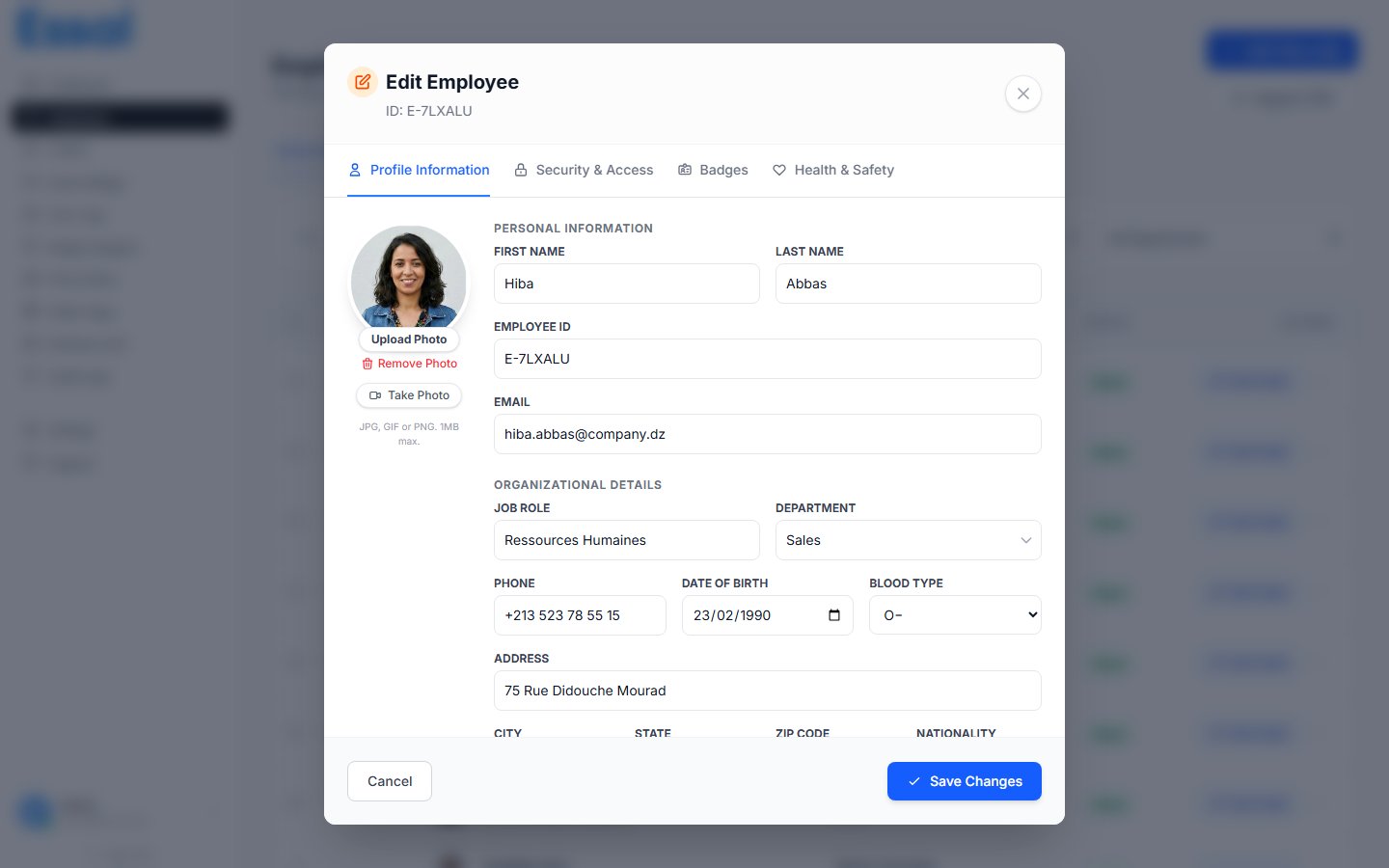
L'onglet Profil contient toutes les informations de base de l'employé. Consultez Ajouter un nouvel employé pour une référence complète des champs.
Points clés lors de la modification :
* **L'identifiant employé** est en lecture seule après le premier enregistrement — il ne peut pas être modifié
* **Le département** doit déjà exister dans Paramètres → Départements avant d'être sélectionnable
* **Les champs personnalisés** apparaissent en bas du formulaire si votre admin en a défini dans Paramètres → Champs personnalisés
***
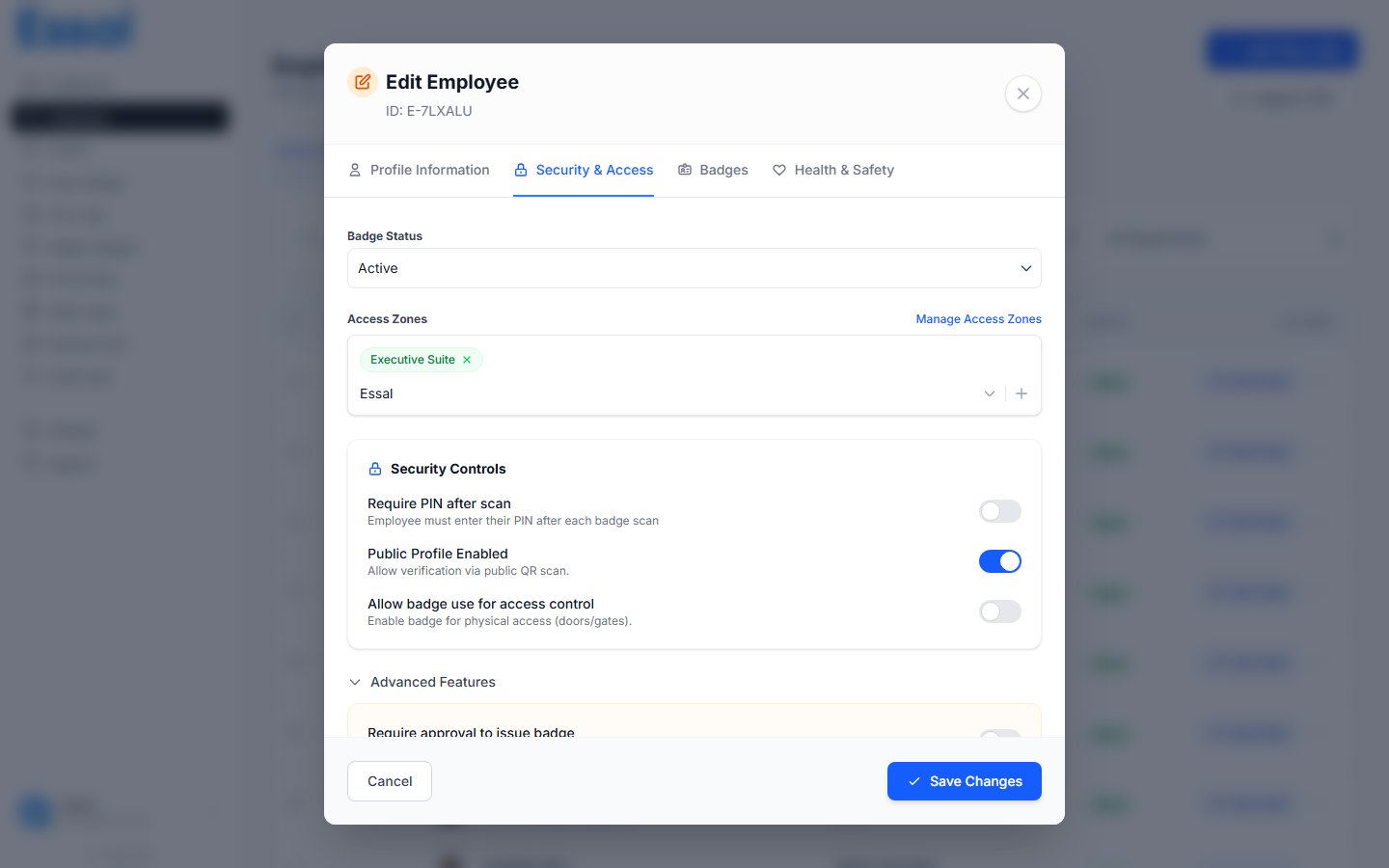
## Onglet Sécurité
L'onglet Sécurité contrôle le comportement du badge de l'employé lors du scan et les restrictions d'accès applicables.
| Onglet | Raccourci | Contenu |
| -------------------- | --------- | -------------------------------------------------------------------------------- |
| **Profil** | `Ctrl+1` | Informations personnelles, détails organisationnels, photo, champs personnalisés |
| **Sécurité** | `Ctrl+2` | Statut du badge, zones d'accès, PIN 2FA, planning d'accès, contrôles avancés |
| **Badges** | `Ctrl+3` | Historique complet des badges — émettre, révoquer ou réactiver des badges |
| **Santé & Sécurité** | `Ctrl+4` | Contact d'urgence, allergies, conditions médicales, certifications de sécurité |
***
## Onglet Profil
L'onglet Profil contient toutes les informations de base de l'employé. Consultez Ajouter un nouvel employé pour une référence complète des champs.
Points clés lors de la modification :
* **L'identifiant employé** est en lecture seule après le premier enregistrement — il ne peut pas être modifié
* **Le département** doit déjà exister dans Paramètres → Départements avant d'être sélectionnable
* **Les champs personnalisés** apparaissent en bas du formulaire si votre admin en a défini dans Paramètres → Champs personnalisés
***
## Onglet Sécurité
L'onglet Sécurité contrôle le comportement du badge de l'employé lors du scan et les restrictions d'accès applicables.
 ### Statut du badge
Le menu déroulant **Statut** propose trois options que vous pouvez définir directement :
| Statut | Effet |
| ---------------- | ------------------------------------------------------------------------------------- |
| **Actif** | Le badge est valide ; les scans sont traités normalement |
| **Suspendu** | Le badge est temporairement désactivé ; les scans sont refusés |
| **Perdu / Volé** | Le badge est définitivement désactivé immédiatement ; un nouveau badge doit être émis |
> **Remarque** : Les statuts `En attente` et `Résilié` sont définis via les actions de la liste des employés (Approuver, Résilier), pas depuis ce menu déroulant.
### Zones d'accès
Les zones d'accès définissent les zones physiques auxquelles cet employé peut accéder. Lorsqu'un dispositif de pointage est assigné à une zone, il n'accordera l'entrée qu'aux employés affectés à cette zone.
* Les **zones actuelles** apparaissent comme des étiquettes supprimables — cliquez sur × pour en supprimer une
* Utilisez le **menu déroulant de zone** pour ajouter des zones supplémentaires
* Si aucune zone n'est assignée, l'employé peut être scanné à n'importe quel dispositif
* Cliquez sur **Gérer les zones d'accès** pour ouvrir la page des paramètres de zone
### Contrôles de sécurité
| Paramètre | Ce qu'il fait |
| ------------------------------------------------------------- | ----------------------------------------------------------------------------------------------- |
| **Exiger un PIN après le scan** | Les employés doivent saisir un PIN à 4 chiffres au scanner après le scan de leur QR code. |
| **Profil public activé** | Activé : le scan du QR ouvre le profil public de l'employé. Désactivé : les scans sont bloqués. |
| **Autoriser l'utilisation du badge pour le contrôle d'accès** | Active l'intégration du contrôle d'accès physique. |
### PIN 2FA
Lorsque **Exiger un PIN après le scan** est activé :
* Un champ numérique à 4 chiffres apparaît
* Cliquez sur **Générer** pour créer un PIN aléatoire automatiquement
* Le PIN est stocké chiffré ; partagez-le avec l'employé séparément
### Accès à horaires restreints
Activez la case **Accès à horaires restreints** pour restreindre la validité du badge :
* Définissez les heures **De** et **Jusqu'à** avec les sélecteurs de temps
* Activez les jours individuels avec les boutons **Di Lu Ma Me Je Ve Sa** (bleu = autorisé)
* En dehors de la fenêtre autorisée, les scans sont refusés avec un message "hors planning"
### Fonctionnalités avancées
| Paramètre | Quand l'utiliser |
| ----------------------------------------------------------- | ---------------------------------------------------------------------------------------------------------------------- |
| **Exiger une approbation pour émettre un badge** | L'employé passe au statut `En attente` et doit être approuvé manuellement. |
| **Afficher le profil uniquement aux scanners authentifiés** | Restreint la visibilité du profil aux dispositifs de pointage enregistrés uniquement. |
| **Exiger une pièce d'identité avec le badge** | L'application de pointage affiche une invite demandant à l'agent de sécurité de vérifier la pièce d'identité physique. |
***
## Onglet Badges
L'onglet Badges affiche l'historique complet des badges de cet employé.
### Statut du badge
Le menu déroulant **Statut** propose trois options que vous pouvez définir directement :
| Statut | Effet |
| ---------------- | ------------------------------------------------------------------------------------- |
| **Actif** | Le badge est valide ; les scans sont traités normalement |
| **Suspendu** | Le badge est temporairement désactivé ; les scans sont refusés |
| **Perdu / Volé** | Le badge est définitivement désactivé immédiatement ; un nouveau badge doit être émis |
> **Remarque** : Les statuts `En attente` et `Résilié` sont définis via les actions de la liste des employés (Approuver, Résilier), pas depuis ce menu déroulant.
### Zones d'accès
Les zones d'accès définissent les zones physiques auxquelles cet employé peut accéder. Lorsqu'un dispositif de pointage est assigné à une zone, il n'accordera l'entrée qu'aux employés affectés à cette zone.
* Les **zones actuelles** apparaissent comme des étiquettes supprimables — cliquez sur × pour en supprimer une
* Utilisez le **menu déroulant de zone** pour ajouter des zones supplémentaires
* Si aucune zone n'est assignée, l'employé peut être scanné à n'importe quel dispositif
* Cliquez sur **Gérer les zones d'accès** pour ouvrir la page des paramètres de zone
### Contrôles de sécurité
| Paramètre | Ce qu'il fait |
| ------------------------------------------------------------- | ----------------------------------------------------------------------------------------------- |
| **Exiger un PIN après le scan** | Les employés doivent saisir un PIN à 4 chiffres au scanner après le scan de leur QR code. |
| **Profil public activé** | Activé : le scan du QR ouvre le profil public de l'employé. Désactivé : les scans sont bloqués. |
| **Autoriser l'utilisation du badge pour le contrôle d'accès** | Active l'intégration du contrôle d'accès physique. |
### PIN 2FA
Lorsque **Exiger un PIN après le scan** est activé :
* Un champ numérique à 4 chiffres apparaît
* Cliquez sur **Générer** pour créer un PIN aléatoire automatiquement
* Le PIN est stocké chiffré ; partagez-le avec l'employé séparément
### Accès à horaires restreints
Activez la case **Accès à horaires restreints** pour restreindre la validité du badge :
* Définissez les heures **De** et **Jusqu'à** avec les sélecteurs de temps
* Activez les jours individuels avec les boutons **Di Lu Ma Me Je Ve Sa** (bleu = autorisé)
* En dehors de la fenêtre autorisée, les scans sont refusés avec un message "hors planning"
### Fonctionnalités avancées
| Paramètre | Quand l'utiliser |
| ----------------------------------------------------------- | ---------------------------------------------------------------------------------------------------------------------- |
| **Exiger une approbation pour émettre un badge** | L'employé passe au statut `En attente` et doit être approuvé manuellement. |
| **Afficher le profil uniquement aux scanners authentifiés** | Restreint la visibilité du profil aux dispositifs de pointage enregistrés uniquement. |
| **Exiger une pièce d'identité avec le badge** | L'application de pointage affiche une invite demandant à l'agent de sécurité de vérifier la pièce d'identité physique. |
***
## Onglet Badges
L'onglet Badges affiche l'historique complet des badges de cet employé.
 ### Émettre un nouveau badge
Cliquez sur **Émettre un nouveau badge** pour générer un badge avec un identifiant unique. Cela :
1. Crée une nouvelle entrée de badge avec le statut `Actif`
2. Désactive tout badge actuellement actif
3. Met à jour l'`activeBadgeId` de l'employé
### Révoquer et réactiver
* **Révoquer** (affiché sur les badges actifs) — marque le badge comme `Perdu` et le désactive
* **Réactiver** (affiché sur les badges inactifs/perdus) — restaure le badge en `Actif`
***
## Onglet Santé & Sécurité
L'onglet Santé & Sécurité stocke les données sensibles des employés pour la gestion des urgences et de la sécurité au travail.
### Émettre un nouveau badge
Cliquez sur **Émettre un nouveau badge** pour générer un badge avec un identifiant unique. Cela :
1. Crée une nouvelle entrée de badge avec le statut `Actif`
2. Désactive tout badge actuellement actif
3. Met à jour l'`activeBadgeId` de l'employé
### Révoquer et réactiver
* **Révoquer** (affiché sur les badges actifs) — marque le badge comme `Perdu` et le désactive
* **Réactiver** (affiché sur les badges inactifs/perdus) — restaure le badge en `Actif`
***
## Onglet Santé & Sécurité
L'onglet Santé & Sécurité stocke les données sensibles des employés pour la gestion des urgences et de la sécurité au travail.
 | Section | Champs |
| ------------------------------------- | ------------------------------------------------------------------------------ |
| **Contact d'urgence** | Nom, Téléphone, Relation |
| **Allergies** | Liste d'étiquettes — saisissez et appuyez sur Entrée ou cliquez sur Ajouter |
| **Conditions médicales** | Liste d'étiquettes — même interaction |
| **Handicaps / Notes supplémentaires** | Champ de texte libre |
| **Équipements de protection (EPI)** | Liste d'étiquettes pour les équipements requis |
| **Certifications de sécurité** | Liste de certifications avec nom, numéro, date d'émission et date d'expiration |
***
## Enregistrer les modifications
Cliquez sur **Enregistrer** en bas à droite de la modale, ou appuyez sur `Alt+S`. Le bouton est désactivé si le Prénom ou le Nom est vide.
| Section | Champs |
| ------------------------------------- | ------------------------------------------------------------------------------ |
| **Contact d'urgence** | Nom, Téléphone, Relation |
| **Allergies** | Liste d'étiquettes — saisissez et appuyez sur Entrée ou cliquez sur Ajouter |
| **Conditions médicales** | Liste d'étiquettes — même interaction |
| **Handicaps / Notes supplémentaires** | Champ de texte libre |
| **Équipements de protection (EPI)** | Liste d'étiquettes pour les équipements requis |
| **Certifications de sécurité** | Liste de certifications avec nom, numéro, date d'émission et date d'expiration |
***
## Enregistrer les modifications
Cliquez sur **Enregistrer** en bas à droite de la modale, ou appuyez sur `Alt+S`. Le bouton est désactivé si le Prénom ou le Nom est vide.