> ## Documentation Index
> Fetch the complete documentation index at: https://support.essal.cloud/llms.txt
> Use this file to discover all available pages before exploring further.
# Ajouter un nouvel employé
{/* category: Employee Management */}
Cet article explique comment ajouter un seul enregistrement d'employé manuellement. Pour ajouter de nombreux employés à la fois, consultez Importer des employés depuis CSV.
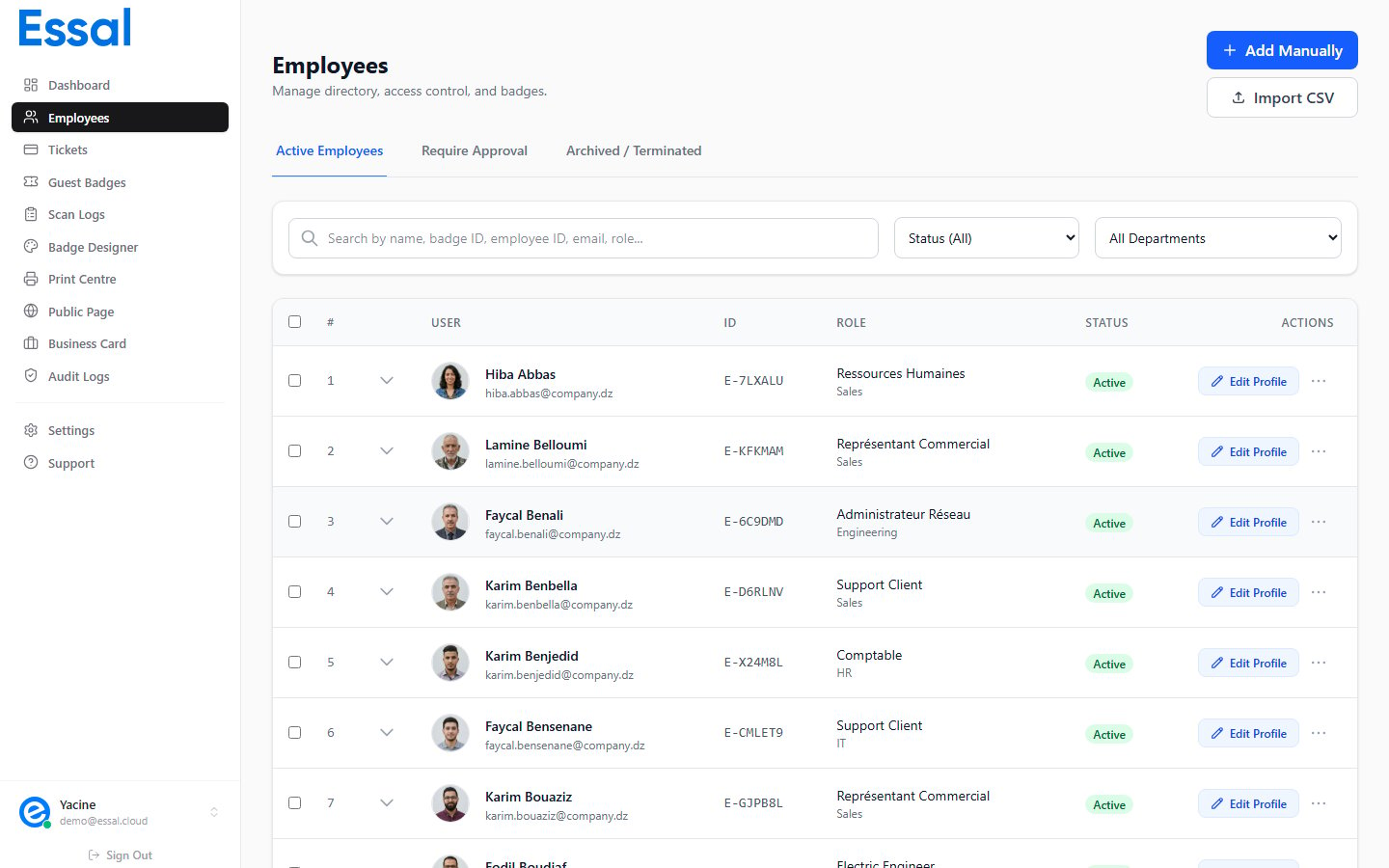
Accédez aux **Employés** dans la barre latérale, puis cliquez sur **Ajouter un employé** en haut à droite.
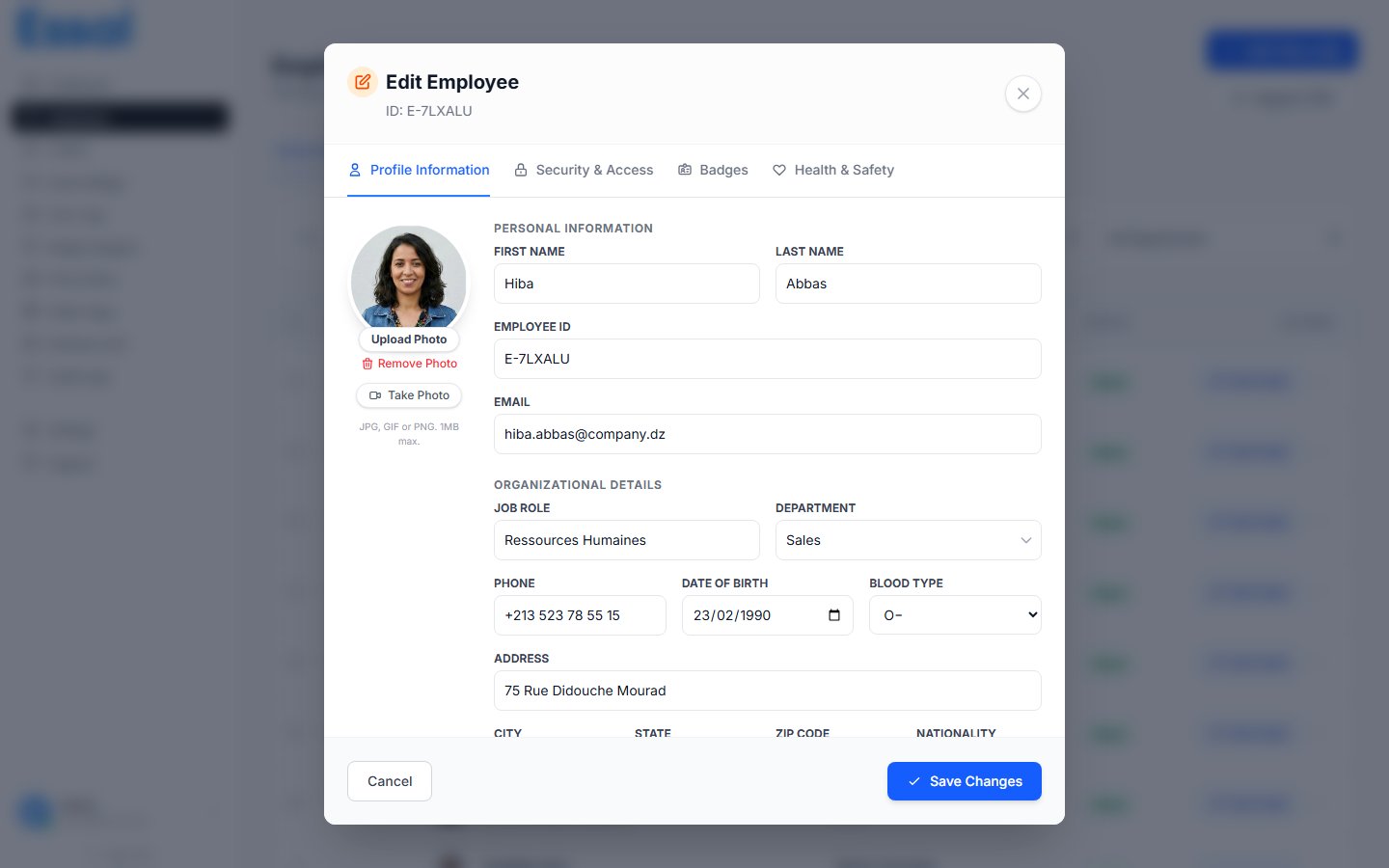
 La modale d'employé s'ouvre sur l'onglet **Profil**, prête à être remplie.
 ***
## Champs obligatoires
Seuls deux champs sont obligatoires pour enregistrer un employé :
* **Prénom**
* **Nom**
Tout le reste est facultatif — vous pouvez remplir des détails supplémentaires maintenant ou revenir plus tard pour modifier l'enregistrement.
***
## Onglet Profil — Référence des champs
L'onglet Profil est divisé en deux sections : **Informations personnelles** et **Détails organisationnels**.
### Informations personnelles
| Champ | Remarques |
| ------------------------------ | ------------------------------------------------------------------------------------------------------------------------------------------------------------- |
| **Prénom** | Obligatoire |
| **Nom** | Obligatoire |
| **Identifiant employé** | Généré automatiquement (p. ex. `EMP-A3F7K2`). Modifiable uniquement lors de la création d'un nouvel enregistrement — en lecture seule après l'enregistrement. |
| **E-mail** | Adresse e-mail professionnelle. Utilisée pour la connexion au portail et les notifications. |
| **Téléphone** | Numéro de téléphone professionnel ou mobile |
| **Date de naissance** | Facultatif — non affiché sur le badge par défaut |
| **Groupe sanguin** | Facultatif — A+, A−, B+, B−, AB+, AB−, O+, O−. Peut apparaître sur le badge si activé dans le designer. |
| **Adresse** | Adresse postale |
| **Ville / État / Code postal** | Champs de localisation |
| **Nationalité** | Facultatif |
| **Bio** | Biographie en texte libre — affichée sur les profils publics et l'Employee Portal si activée |
### Détails organisationnels
| Champ | Remarques |
| --------------- | ----------------------------------------------------------------------------------------------------------------------------------------------------------------------- |
| **Rôle** | Le titre ou poste de la personne (p. ex. *Agent de sécurité*, *Responsable RH*). Affiché sur le badge si activé. |
| **Département** | Sélectionnez parmi les départements définis dans les Paramètres. Les départements doivent exister avant de pouvoir être sélectionnés ici — voir Gérer les départements. |
### Champs personnalisés
Si votre admin a défini des champs d'attributs personnalisés (Paramètres → Champs personnalisés), ils apparaissent sous les champs standard. Les champs marqués d'un astérisque rouge sont obligatoires.
***
## Ajouter une photo
La photo de profil apparaît sur le badge, le profil public et le portail employé. Trois méthodes sont disponibles :
**Télécharger depuis un fichier** — Cliquez sur le cercle de photo ou le bouton **Télécharger une photo**. Formats pris en charge : tout fichier image. Taille maximale : **2 Mo**. La photo est recadrée en cercle sur le badge.
**Capturer depuis la webcam** — Cliquez sur **Prendre une photo** pour ouvrir la caméra. Vérifiez l'image capturée, puis cliquez sur **Accepter** pour l'utiliser ou **Reprendre** pour réessayer.
**Aucune photo** — Si aucune photo n'est téléchargée, un avatar de remplacement est affiché sur le badge. Vous pouvez ajouter une photo plus tard en modifiant l'enregistrement de l'employé.
> **Amélioration de photo par IA** (intégration Claid) : Si votre locataire a l'API photo Claid configurée, l'arrière-plan est automatiquement supprimé des photos téléchargées.
***
## Enregistrer l'enregistrement
Cliquez sur **Enregistrer** en bas à droite de la modale (ou appuyez sur **Alt+S**). L'employé est ajouté à la liste avec le statut **Actif**, et un badge est généré automatiquement en utilisant votre modèle de badge.
Si l'un des champs Prénom ou Nom est vide, le bouton Enregistrer est désactivé.
***
## Onglets de l'employé après l'enregistrement
Une fois un enregistrement sauvegardé, la modale comporte quatre onglets :
| Onglet | Contenu |
| -------------------- | -------------------------------------------------------------------------------------------------------------------- |
| **Profil** | Tous les champs ci-dessus — modifiables à tout moment |
| **Sécurité** | Statut du badge, PIN 2FA, planning d'accès, zones d'accès, paramètre scanner authentifié uniquement |
| **Badges** | Historique des badges — émettre un nouveau badge, voir ou révoquer les badges précédents |
| **Santé & Sécurité** | Contact d'urgence, allergies, conditions médicales, handicaps, certifications de sécurité, équipements de protection |
***
## Workflow d'approbation
Lorsque le **workflow d'approbation des employés** est activé sur votre locataire, les employés nouvellement ajoutés sont placés dans un statut **En attente** au lieu d'Actif. Un admin ou manager doit les examiner et les approuver avant que leur badge devienne actif et scannable.
***
## Raccourcis clavier
| Raccourci | Action |
| ------------ | ------------------------------------------------------------------------ |
| `Alt + N` | Ouvrir la modale Ajouter un employé depuis la liste des employés |
| `Alt + S` | Enregistrer l'enregistrement d'employé actuel (dans la modale) |
| `Ctrl + 1–4` | Basculer entre les onglets Profil, Sécurité, Badges, Santé & Sécurité |
| `Échap` | Fermer la modale (invite si des modifications non enregistrées existent) |
***
## Champs obligatoires
Seuls deux champs sont obligatoires pour enregistrer un employé :
* **Prénom**
* **Nom**
Tout le reste est facultatif — vous pouvez remplir des détails supplémentaires maintenant ou revenir plus tard pour modifier l'enregistrement.
***
## Onglet Profil — Référence des champs
L'onglet Profil est divisé en deux sections : **Informations personnelles** et **Détails organisationnels**.
### Informations personnelles
| Champ | Remarques |
| ------------------------------ | ------------------------------------------------------------------------------------------------------------------------------------------------------------- |
| **Prénom** | Obligatoire |
| **Nom** | Obligatoire |
| **Identifiant employé** | Généré automatiquement (p. ex. `EMP-A3F7K2`). Modifiable uniquement lors de la création d'un nouvel enregistrement — en lecture seule après l'enregistrement. |
| **E-mail** | Adresse e-mail professionnelle. Utilisée pour la connexion au portail et les notifications. |
| **Téléphone** | Numéro de téléphone professionnel ou mobile |
| **Date de naissance** | Facultatif — non affiché sur le badge par défaut |
| **Groupe sanguin** | Facultatif — A+, A−, B+, B−, AB+, AB−, O+, O−. Peut apparaître sur le badge si activé dans le designer. |
| **Adresse** | Adresse postale |
| **Ville / État / Code postal** | Champs de localisation |
| **Nationalité** | Facultatif |
| **Bio** | Biographie en texte libre — affichée sur les profils publics et l'Employee Portal si activée |
### Détails organisationnels
| Champ | Remarques |
| --------------- | ----------------------------------------------------------------------------------------------------------------------------------------------------------------------- |
| **Rôle** | Le titre ou poste de la personne (p. ex. *Agent de sécurité*, *Responsable RH*). Affiché sur le badge si activé. |
| **Département** | Sélectionnez parmi les départements définis dans les Paramètres. Les départements doivent exister avant de pouvoir être sélectionnés ici — voir Gérer les départements. |
### Champs personnalisés
Si votre admin a défini des champs d'attributs personnalisés (Paramètres → Champs personnalisés), ils apparaissent sous les champs standard. Les champs marqués d'un astérisque rouge sont obligatoires.
***
## Ajouter une photo
La photo de profil apparaît sur le badge, le profil public et le portail employé. Trois méthodes sont disponibles :
**Télécharger depuis un fichier** — Cliquez sur le cercle de photo ou le bouton **Télécharger une photo**. Formats pris en charge : tout fichier image. Taille maximale : **2 Mo**. La photo est recadrée en cercle sur le badge.
**Capturer depuis la webcam** — Cliquez sur **Prendre une photo** pour ouvrir la caméra. Vérifiez l'image capturée, puis cliquez sur **Accepter** pour l'utiliser ou **Reprendre** pour réessayer.
**Aucune photo** — Si aucune photo n'est téléchargée, un avatar de remplacement est affiché sur le badge. Vous pouvez ajouter une photo plus tard en modifiant l'enregistrement de l'employé.
> **Amélioration de photo par IA** (intégration Claid) : Si votre locataire a l'API photo Claid configurée, l'arrière-plan est automatiquement supprimé des photos téléchargées.
***
## Enregistrer l'enregistrement
Cliquez sur **Enregistrer** en bas à droite de la modale (ou appuyez sur **Alt+S**). L'employé est ajouté à la liste avec le statut **Actif**, et un badge est généré automatiquement en utilisant votre modèle de badge.
Si l'un des champs Prénom ou Nom est vide, le bouton Enregistrer est désactivé.
***
## Onglets de l'employé après l'enregistrement
Une fois un enregistrement sauvegardé, la modale comporte quatre onglets :
| Onglet | Contenu |
| -------------------- | -------------------------------------------------------------------------------------------------------------------- |
| **Profil** | Tous les champs ci-dessus — modifiables à tout moment |
| **Sécurité** | Statut du badge, PIN 2FA, planning d'accès, zones d'accès, paramètre scanner authentifié uniquement |
| **Badges** | Historique des badges — émettre un nouveau badge, voir ou révoquer les badges précédents |
| **Santé & Sécurité** | Contact d'urgence, allergies, conditions médicales, handicaps, certifications de sécurité, équipements de protection |
***
## Workflow d'approbation
Lorsque le **workflow d'approbation des employés** est activé sur votre locataire, les employés nouvellement ajoutés sont placés dans un statut **En attente** au lieu d'Actif. Un admin ou manager doit les examiner et les approuver avant que leur badge devienne actif et scannable.
***
## Raccourcis clavier
| Raccourci | Action |
| ------------ | ------------------------------------------------------------------------ |
| `Alt + N` | Ouvrir la modale Ajouter un employé depuis la liste des employés |
| `Alt + S` | Enregistrer l'enregistrement d'employé actuel (dans la modale) |
| `Ctrl + 1–4` | Basculer entre les onglets Profil, Sécurité, Badges, Santé & Sécurité |
| `Échap` | Fermer la modale (invite si des modifications non enregistrées existent) |