> ## Documentation Index
> Fetch the complete documentation index at: https://support.essal.cloud/llms.txt
> Use this file to discover all available pages before exploring further.
# Se connecter et naviguer dans le tableau de bord
{/* category: Getting Started */}
Cet article explique comment se connecter à Essal Access et comment lire le tableau de bord d'administration une fois connecté.
***
## Se connecter
Accédez à [https://access.essal.cloud](https://access.essal.cloud) dans n'importe quel navigateur moderne. Vous arriverez sur la page de connexion.
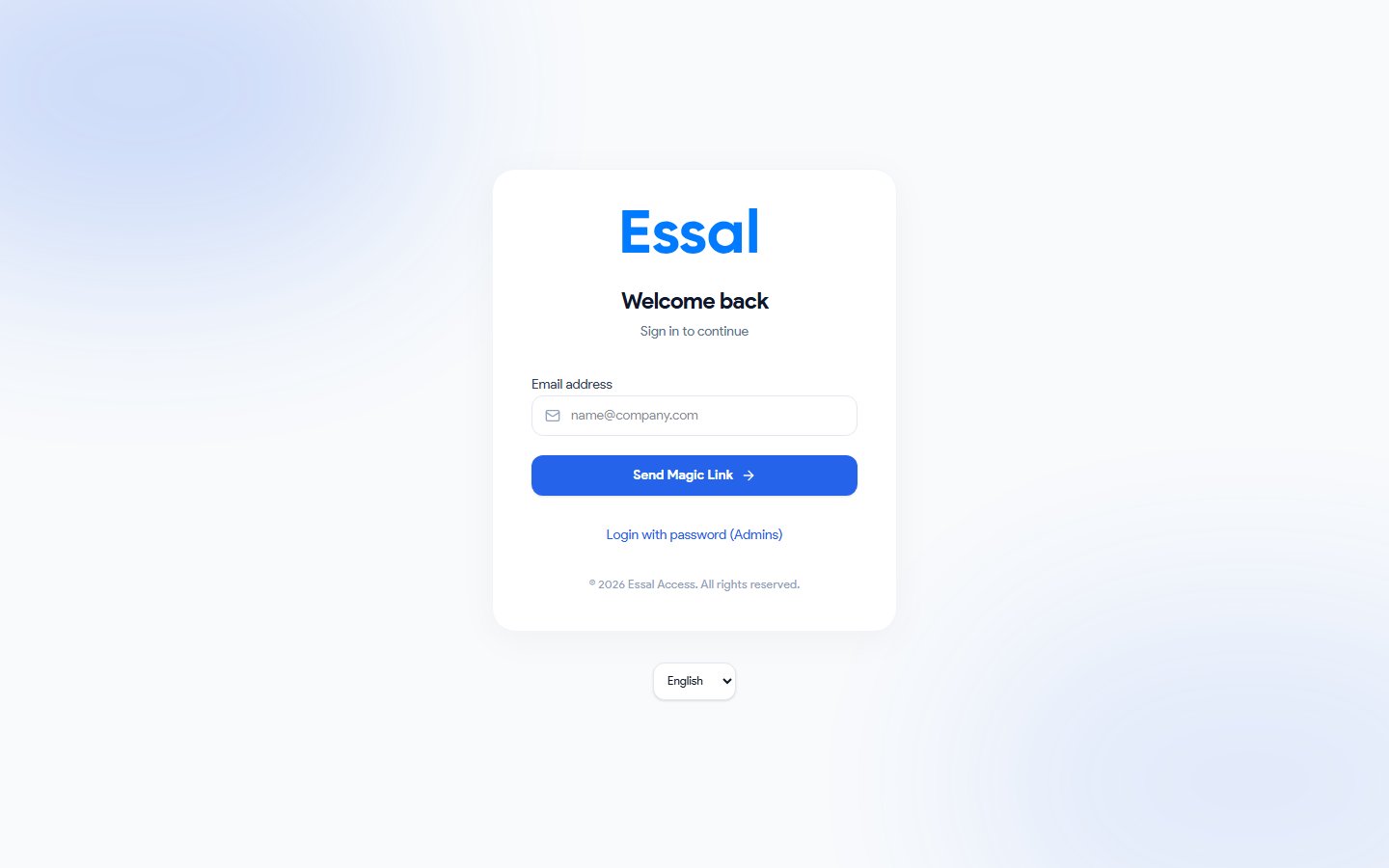 Essal Access propose deux façons de se connecter :
### Option 1 — Lien magique (par défaut)
1. Saisissez votre adresse e-mail et cliquez sur **Continuer**
2. Consultez votre boîte de réception pour un e-mail de connexion envoyé par Essal Access
3. Cliquez sur le lien dans l'e-mail — vous êtes connecté immédiatement, sans mot de passe
Les liens magiques expirent après 10 minutes. Si le lien a expiré, retournez sur la page de connexion et demandez-en un nouveau.
### Option 2 — Connexion par mot de passe
1. Saisissez votre adresse e-mail
2. Cliquez sur **Se connecter avec un mot de passe (Admins)** sous le champ e-mail pour afficher le champ de mot de passe
3. Saisissez votre mot de passe et cliquez sur **Se connecter**
> Si vous avez oublié votre mot de passe, cliquez sur **Mot de passe oublié ?** sous le formulaire. Un lien de réinitialisation sera envoyé à votre adresse e-mail.
***
## Le tableau de bord d'administration
Après la connexion, vous arrivez sur le **Tableau de bord** — l'écran d'accueil du panneau d'administration.
Essal Access propose deux façons de se connecter :
### Option 1 — Lien magique (par défaut)
1. Saisissez votre adresse e-mail et cliquez sur **Continuer**
2. Consultez votre boîte de réception pour un e-mail de connexion envoyé par Essal Access
3. Cliquez sur le lien dans l'e-mail — vous êtes connecté immédiatement, sans mot de passe
Les liens magiques expirent après 10 minutes. Si le lien a expiré, retournez sur la page de connexion et demandez-en un nouveau.
### Option 2 — Connexion par mot de passe
1. Saisissez votre adresse e-mail
2. Cliquez sur **Se connecter avec un mot de passe (Admins)** sous le champ e-mail pour afficher le champ de mot de passe
3. Saisissez votre mot de passe et cliquez sur **Se connecter**
> Si vous avez oublié votre mot de passe, cliquez sur **Mot de passe oublié ?** sous le formulaire. Un lien de réinitialisation sera envoyé à votre adresse e-mail.
***
## Le tableau de bord d'administration
Après la connexion, vous arrivez sur le **Tableau de bord** — l'écran d'accueil du panneau d'administration.
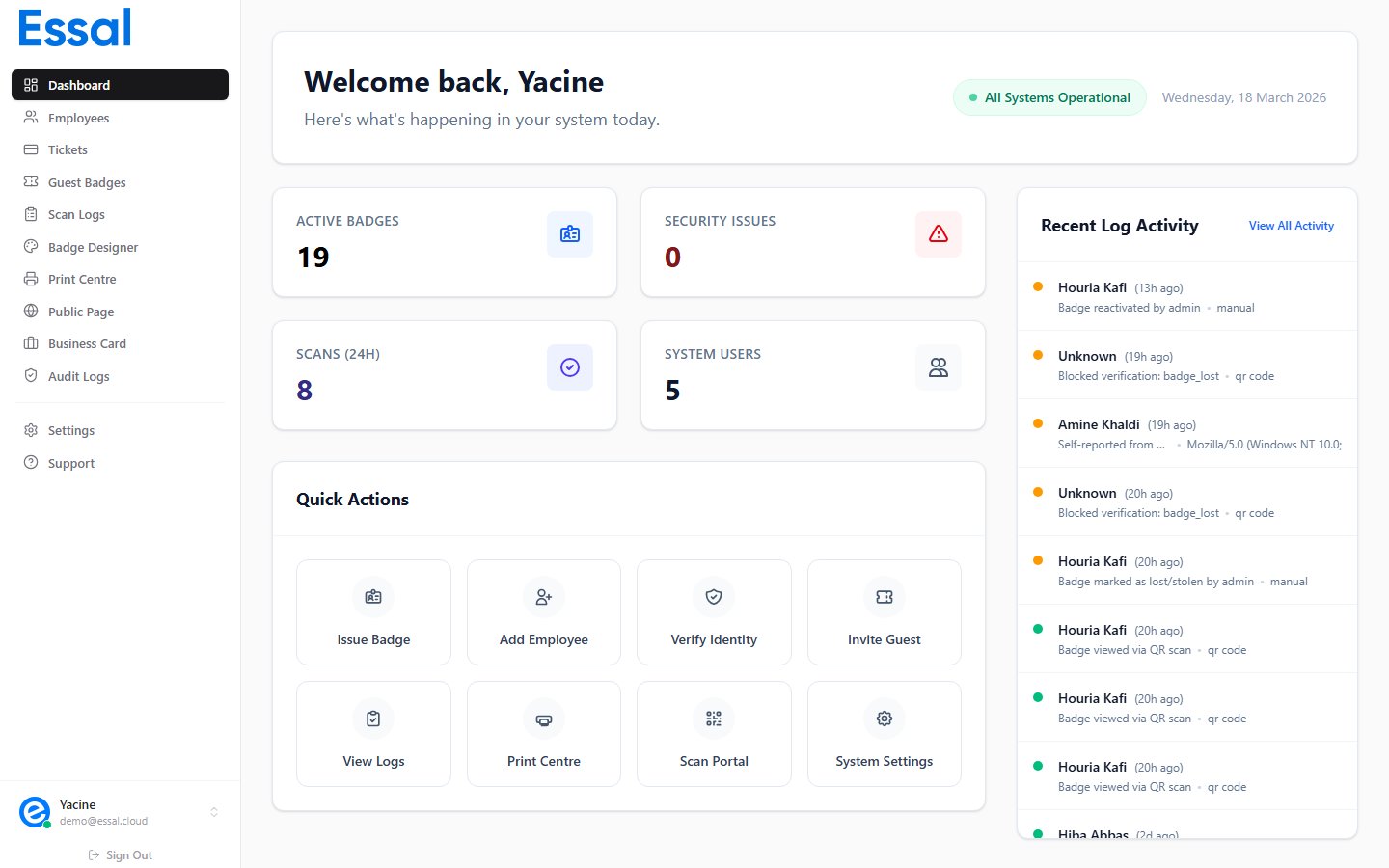 Le tableau de bord est divisé en quatre sections :
### 1. Barre de statut (en haut)
La barre en haut de la page affiche :
| Élément | Ce qu'elle indique |
| ----------------------------------------- | ------------------------------------------------------------------- |
| **Message de bienvenue** | Votre nom et la date du jour |
| **Badge Tous les systèmes opérationnels** | Lien vers `status.essal.cloud` — vert signifie aucun incident actif |
### 2. Cartes de métriques
Quatre cartes vous donnent un aperçu rapide de votre locataire :
| Carte | Ce qu'elle compte |
| ------------------------- | ---------------------------------------------------------------------------- |
| **Badges actifs** | Employés avec le statut **Actif** |
| **Problèmes de sécurité** | Scans refusés et suspects au cours des 24 dernières heures |
| **Scans (24h)** | Total des scans de badges enregistrés au cours des 24 dernières heures |
| **Utilisateurs système** | Comptes Admin, Manager et Sécurité (exclut les utilisateurs de rôle Employé) |
### 3. Actions rapides
Huit boutons de raccourci vous permettent d'accéder aux tâches les plus courantes sans utiliser la barre latérale :
* **Émettre un badge** → Centre d'impression
* **Ajouter un employé** → Liste des employés
* **Vérifier l'identité** → Liste des employés (pour la vérification manuelle)
* **Inviter un visiteur** → Badges visiteurs
* **Voir les journaux** → Journaux d'audit
* **Centre d'impression** → Centre d'impression
* **Portail de scan** → Ouvre `scan.access.essal.cloud` dans un nouvel onglet
* **Paramètres** → Panneau de paramètres
### 4. Fil d'activité récente
La colonne de droite affiche un fil en direct des 15 derniers événements de scan de badges. Chaque entrée affiche :
* Le nom de l'employé et depuis combien de temps le scan a eu lieu
* Le résultat du scan : **point vert** = accordé, **point rouge** = refusé, **point ambré** = suspect
* La raison du scan ou le message de refus, et la méthode d'authentification utilisée
Cliquez sur **Voir tout** en haut du fil pour ouvrir la page complète des journaux d'audit.
***
## Navigation dans la barre latérale
La barre latérale sur la gauche vous donne accès à toutes les sections du panneau d'administration. Les éléments affichés dépendent de votre rôle.
| Élément de navigation | Destination | Qui le voit |
| ------------------------------ | --------------------------------------------- | ------------------------ |
| **Tableau de bord** | Écran de vue d'ensemble | Admin, Manager, Sécurité |
| **Employés** | Liste des enregistrements d'employés | Admin, Manager, Sécurité |
| **Tickets** | Tickets d'accès et d'événements | Admin, Manager |
| **Badges visiteurs** | Badges temporaires pour visiteurs | Admin, Manager, Sécurité |
| **Journaux de scan** | Enregistrements de scan en temps réel | Admin, Manager, Sécurité |
| **Badge Designer** | Éditeur visuel de modèles de badges | Admin, Manager |
| **Centre d'impression** | Impression de badges en masse et individuelle | Admin, Manager |
| **Éditeur de page publique** | Configurer l'apparence du profil public | Admin, Manager |
| **Éditeur de carte de visite** | Configurer la carte de visite numérique | Admin, Manager |
| **Journaux d'audit** | Journal complet d'activité admin | Admin, Manager, Sécurité |
| **Paramètres** | Toutes les options de configuration | Admin, Manager |
| **Support** | Ouvre l'assistant de support | Tous les rôles |
Sous les éléments de navigation, le pied de page de la barre latérale affiche votre **nom, adresse e-mail et rôle**. Cliquez dessus pour ouvrir vos paramètres de profil, ou cliquez sur le bouton **Se déconnecter** pour vous déconnecter.
***
## Alertes de sécurité
Si Essal Access détecte une activité suspecte sur le PIN au cours de la dernière heure (tentatives de PIN échouées multiples), une **bannière d'alerte rouge** apparaîtra en haut du tableau de bord au-dessus des cartes de métriques. Cliquez sur **Voir les journaux** sur la bannière pour enquêter dans les journaux d'audit, ou ignorez-la en utilisant le bouton ×.
Le tableau de bord est divisé en quatre sections :
### 1. Barre de statut (en haut)
La barre en haut de la page affiche :
| Élément | Ce qu'elle indique |
| ----------------------------------------- | ------------------------------------------------------------------- |
| **Message de bienvenue** | Votre nom et la date du jour |
| **Badge Tous les systèmes opérationnels** | Lien vers `status.essal.cloud` — vert signifie aucun incident actif |
### 2. Cartes de métriques
Quatre cartes vous donnent un aperçu rapide de votre locataire :
| Carte | Ce qu'elle compte |
| ------------------------- | ---------------------------------------------------------------------------- |
| **Badges actifs** | Employés avec le statut **Actif** |
| **Problèmes de sécurité** | Scans refusés et suspects au cours des 24 dernières heures |
| **Scans (24h)** | Total des scans de badges enregistrés au cours des 24 dernières heures |
| **Utilisateurs système** | Comptes Admin, Manager et Sécurité (exclut les utilisateurs de rôle Employé) |
### 3. Actions rapides
Huit boutons de raccourci vous permettent d'accéder aux tâches les plus courantes sans utiliser la barre latérale :
* **Émettre un badge** → Centre d'impression
* **Ajouter un employé** → Liste des employés
* **Vérifier l'identité** → Liste des employés (pour la vérification manuelle)
* **Inviter un visiteur** → Badges visiteurs
* **Voir les journaux** → Journaux d'audit
* **Centre d'impression** → Centre d'impression
* **Portail de scan** → Ouvre `scan.access.essal.cloud` dans un nouvel onglet
* **Paramètres** → Panneau de paramètres
### 4. Fil d'activité récente
La colonne de droite affiche un fil en direct des 15 derniers événements de scan de badges. Chaque entrée affiche :
* Le nom de l'employé et depuis combien de temps le scan a eu lieu
* Le résultat du scan : **point vert** = accordé, **point rouge** = refusé, **point ambré** = suspect
* La raison du scan ou le message de refus, et la méthode d'authentification utilisée
Cliquez sur **Voir tout** en haut du fil pour ouvrir la page complète des journaux d'audit.
***
## Navigation dans la barre latérale
La barre latérale sur la gauche vous donne accès à toutes les sections du panneau d'administration. Les éléments affichés dépendent de votre rôle.
| Élément de navigation | Destination | Qui le voit |
| ------------------------------ | --------------------------------------------- | ------------------------ |
| **Tableau de bord** | Écran de vue d'ensemble | Admin, Manager, Sécurité |
| **Employés** | Liste des enregistrements d'employés | Admin, Manager, Sécurité |
| **Tickets** | Tickets d'accès et d'événements | Admin, Manager |
| **Badges visiteurs** | Badges temporaires pour visiteurs | Admin, Manager, Sécurité |
| **Journaux de scan** | Enregistrements de scan en temps réel | Admin, Manager, Sécurité |
| **Badge Designer** | Éditeur visuel de modèles de badges | Admin, Manager |
| **Centre d'impression** | Impression de badges en masse et individuelle | Admin, Manager |
| **Éditeur de page publique** | Configurer l'apparence du profil public | Admin, Manager |
| **Éditeur de carte de visite** | Configurer la carte de visite numérique | Admin, Manager |
| **Journaux d'audit** | Journal complet d'activité admin | Admin, Manager, Sécurité |
| **Paramètres** | Toutes les options de configuration | Admin, Manager |
| **Support** | Ouvre l'assistant de support | Tous les rôles |
Sous les éléments de navigation, le pied de page de la barre latérale affiche votre **nom, adresse e-mail et rôle**. Cliquez dessus pour ouvrir vos paramètres de profil, ou cliquez sur le bouton **Se déconnecter** pour vous déconnecter.
***
## Alertes de sécurité
Si Essal Access détecte une activité suspecte sur le PIN au cours de la dernière heure (tentatives de PIN échouées multiples), une **bannière d'alerte rouge** apparaîtra en haut du tableau de bord au-dessus des cartes de métriques. Cliquez sur **Voir les journaux** sur la bannière pour enquêter dans les journaux d'audit, ou ignorez-la en utilisant le bouton ×.